Membuat desain baju kini bisa dilakukan dengan mudah menggunakan Microsoft Word 2010 tanpa perlu software desain mahal. Anda dapat merancang kaos, kemeja, atau hoodie dengan memanfaatkan fitur Shapes, text box, dan gambar. Panduan ini akan membantu Anda menghasilkan desain yang menarik dan siap cetak.
Mengenal Fitur Dasar untuk Desain di Word 2010
Sebelum mulai mendesain, pahami dulu fungsi utama yang akan digunakan. Word 2010 menyediakan tab Insert yang berisi Shapes, Text Box, dan Picture untuk mendukung kebutuhan desain. Anda juga bisa memanfaatkan SmartArt untuk membuat elemen grafis sederhana.
Mengatur Kanvas dan Ukuran Halaman
Buka dokumen baru lalu atur orientasi halaman menjadi landscape agar bidang desain lebih luas. Gunakan menu Layout atau Page Setup untuk menyesuaikan ukuran kertas sesuai kebutuhan cetak. Ukuran standar desain kaos biasanya menggunakan rasio 1:1 atau disesuaikan dengan template kaos.
Untuk memudahkan, Anda bisa menambahkan garis bantu dengan mengaktifkan gridlines melalui menu View. Gridlines membantu Anda menempatkan elemen desain secara presisi. Setelah itu, tentukan area desain dengan membuat kotak persegi panjang sebagai batas cetak.
Langkah-Langkah Membuat Desain Baju di Word 2010
Berikut adalah tahapan praktis yang bisa Anda ikuti untuk membuat desain baju dari nol. Setiap langkah akan memanfaatkan fitur bawaan Word yang mudah dipahami.
Membuat Bentuk Dasar Baju
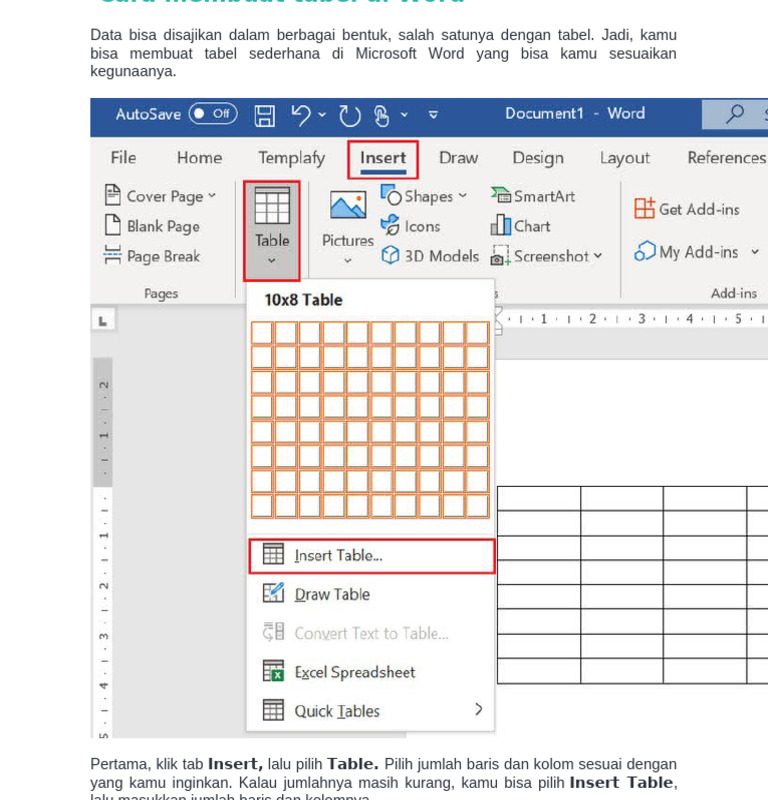
Pilih menu Insert lalu klik Shapes dan pilih bentuk persegi panjang atau oval. Gambarlah bentuk tersebut di halaman sebagai kerangka dasar baju, misalnya badan kaos dan lengan. Anda bisa memutar atau mengubah ukuran bentuk dengan menarik sudutnya.
Untuk membuat kerah atau lengan, gunakan kombinasi beberapa bentuk seperti oval dan segitiga. Susun bentuk-bentuk tersebut dengan rapi menggunakan fitur Align yang tersedia di menu Format. Setelah itu, beri warna dasar pada bentuk sesuai keinginan Anda.
Menambahkan Teks dan Gambar
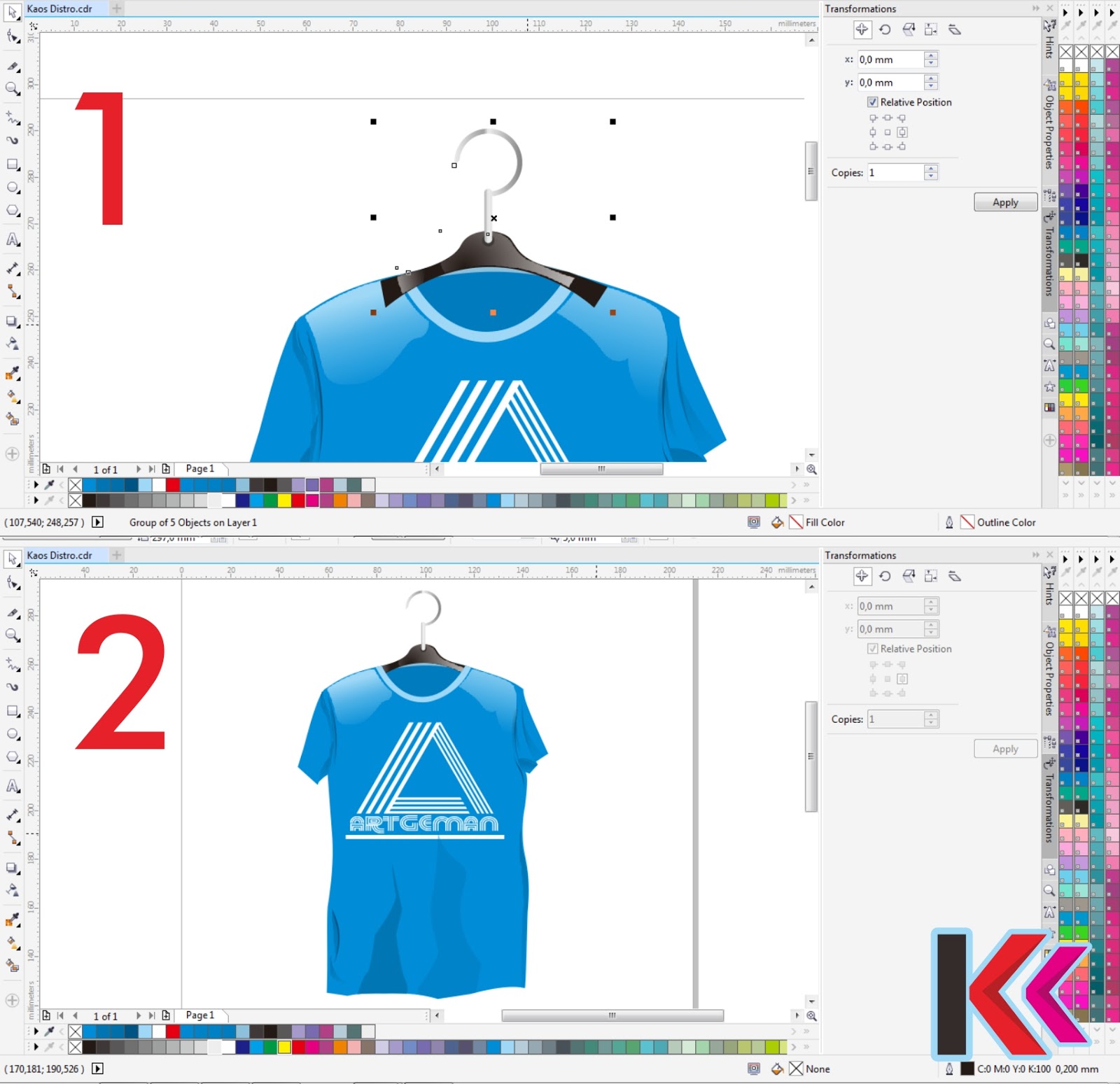
Klik Insert lalu pilih Text Box untuk menambahkan tulisan seperti nama, logo, atau slogan. Anda bisa mengubah font, ukuran, dan warna teks melalui menu Home. Untuk gambar, gunakan Picture untuk menyisipkan logo atau ilustrasi dari komputer Anda.
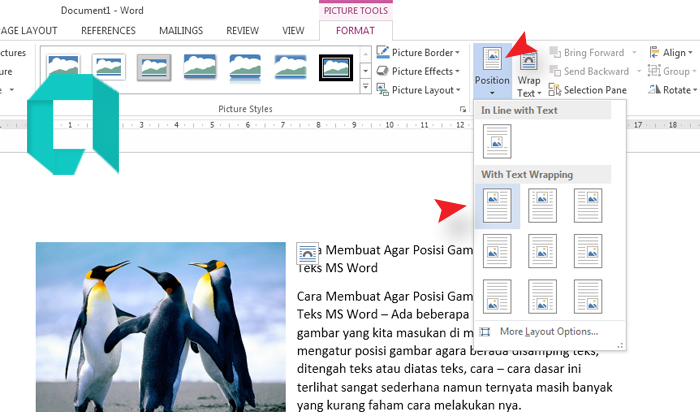
Atur posisi teks dan gambar agar berada di atas bentuk dasar baju dengan memilih opsi Bring Forward. Gunakan fitur Wrap Text untuk mengatur bagaimana teks mengalir di sekitar gambar. Dengan demikian, desain Anda akan terlihat lebih profesional dan rapi.
Teknik Pewarnaan dan Efek pada Desain
Word 2010 memungkinkan Anda memberi efek gradasi, bayangan, dan transparansi pada objek desain. Klik kanan pada bentuk lalu pilih Format Shape untuk mengakses pengaturan tersebut. Anda juga bisa menerapkan warna gradasi agar desain terlihat lebih hidup.
Untuk efek bayangan, gunakan menu Shape Effects lalu pilih Shadow atau Glow. Efek ini dapat memberikan kedalaman pada desain Anda. Namun, pastikan efek yang digunakan tidak berlebihan agar hasil cetak tetap jelas dan tidak pecah.
Menyimpan dan Mencetak Desain
Setelah desain selesai, simpan file dalam format PDF untuk menjaga kualitas saat dicetak. Klik File lalu Save As dan pilih PDF sebagai tipe file. Jika ingin mengedit kembali, simpan juga dalam format DOCX agar mudah diubah.
Sebelum mencetak, periksa kembali resolusi gambar yang digunakan agar tidak buram. Gunakan kertas transfer khusus untuk kaos jika ingin mencetak langsung ke kain. Pastikan juga tinta printer berkualitas baik agar warna desain tidak luntur.
Kesimpulan
Membuat desain baju di Microsoft Word 2010 sangat mungkin dilakukan dengan fitur-fitur sederhana yang tersedia. Dengan latihan dan kreativitas, Anda bisa menghasilkan desain yang layak untuk usaha atau kebutuhan pribadi. Mulailah bereksperimen dengan berbagai bentuk dan warna untuk menemukan gaya desain Anda sendiri.