watermark yang terkunci di dokumen Word sering kali membuat pengguna frustrasi, terutama saat ingin mencetak atau membagikan file secara profesional. Artikel ini akan membahas berbagai metode efektif untuk menghapus watermark meskipun fitur pengeditan sedang terkunci. Anda akan menemukan solusi langkah demi langkah yang bisa langsung dipraktikkan tanpa perlu keahlian teknis khusus.
Mengapa Watermark Bisa Terkunci di Word?
Watermark terkunci biasanya terjadi karena dokumen dilindungi dengan fitur Restrict Editing yang disetel oleh pemilik file. Fitur ini sengaja digunakan untuk mencegah perubahan konten, termasuk penghapusan elemen seperti watermark.
Selain itu, beberapa template dokumen memiliki watermark bawaan yang diatur sebagai bagian dari header atau footer. Jika pengguna tidak memiliki izin edit, opsi untuk menghapus watermark akan tampak berwarna abu-abu atau tidak bisa diklik.
Jenis Perlindungan yang Menyebabkan Watermark Terkunci
- restrict editing dengan password untuk mencegah perubahan format.
- Dokumen yang ditandai sebagai Final oleh penulis aslinya.
- Watermark yang disisipkan melalui fitur Insert > Watermark dan dikunci oleh kebijakan grup.
Metode 1: Membuka Proteksi Dokumen di Tab Review
Langkah pertama yang paling umum adalah menonaktifkan fitur Restrict Editing melalui tab Review di Microsoft Word. Anda perlu membuka dokumen yang bermasalah, lalu klik tab Review dan cari opsi Restrict Editing di bagian Protect.
Setelah panel terbuka, klik tombol Stop Protection untuk menghapus kunci. Jika dokumen menggunakan password, Anda harus memasukkan kata sandi yang benar terlebih dahulu untuk melanjutkan proses ini.
Setelah proteksi berhasil dinonaktifkan, Anda bisa langsung menghapus watermark melalui menu Design > Watermark > Remove Watermark. Cara ini adalah solusi paling sederhana jika Anda memiliki hak akses untuk mengubah pengaturan keamanan dokumen.
Alternatif Tanpa Password
Jika Anda tidak mengetahui password tetapi dokumen tidak dienkripsi penuh, coba salin seluruh isi dokumen ke file baru. Gunakan Ctrl+A untuk memilih semua teks, lalu salin dan tempel ke dokumen kosong tanpa perlindungan.
Metode ini berhasil karena hanya menyalin konten, bukan pengaturan proteksi dari dokumen asli. Namun, perlu diingat bahwa format kompleks seperti header atau footer mungkin tidak ikut tersalin dengan sempurna.
Metode 2: Menghapus Watermark Melalui Header dan Footer
Watermark di Word sebenarnya disimpan di dalam area header setiap halaman. Anda bisa mengaksesnya dengan klik dua kali pada bagian atas halaman untuk membuka mode edit header dan footer.
Setelah berada di mode tersebut, cari objek watermark yang biasanya berupa teks atau gambar. Klik objek itu lalu tekan tombol Delete pada keyboard untuk menghapusnya secara manual.
Cara ini sangat efektif untuk dokumen yang tidak terkunci penuh, hanya saja header dan footer-nya yang dilindungi. Pastikan untuk menutup mode header setelah selesai agar perubahan tersimpan dengan benar.
Kombinasi dengan Fitur Find and Replace
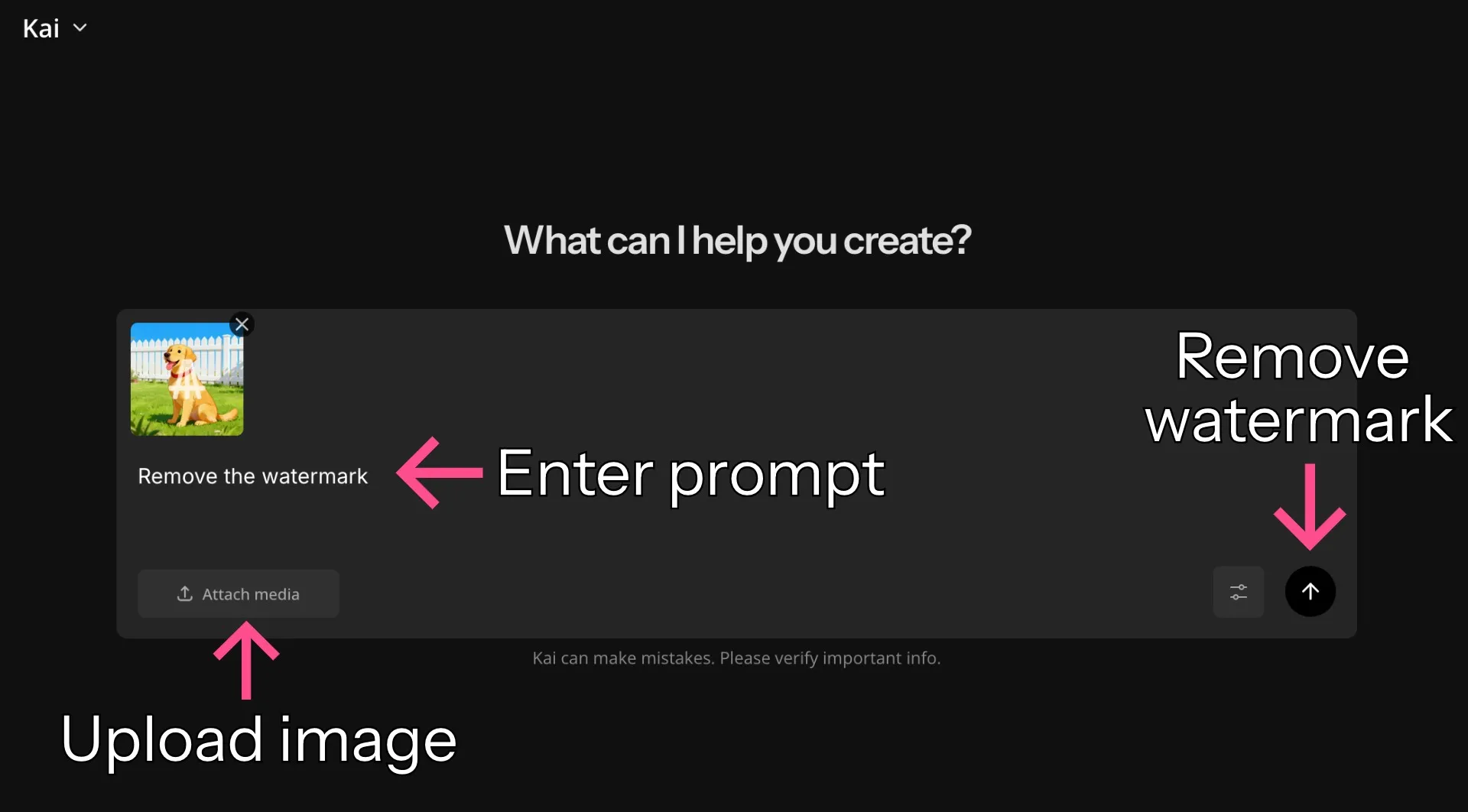
Untuk dokumen dengan banyak halaman, Anda bisa menggunakan fitur Find and Replace untuk menghapus watermark secara massal. Caranya adalah dengan membuka panel navigasi dan mencari kata kunci yang terdapat pada watermark.
Namun, metode ini hanya berfungsi jika watermark berupa teks biasa, bukan gambar atau logo. Jika watermark berupa gambar, Anda harus menggunakan metode manual pada header setiap bagian dokumen.
Metode 3: Menggunakan Word Online atau Aplikasi Pihak Ketiga
Jika Word desktop Anda terkunci dan tidak bisa diakses, coba buka dokumen melalui Word Online secara gratis. Unggah file ke OneDrive atau SharePoint, lalu buka melalui browser untuk mengakses versi web Word.
Word Online memiliki fitur Remove Watermark yang bisa digunakan meskipun dokumen asli dilindungi. Namun, opsi ini hanya tersedia jika Anda memiliki izin edit pada dokumen tersebut.
Alternatif lain adalah menggunakan aplikasi pengolah kata pihak ketiga seperti Google Docs atau LibreOffice. Kedua aplikasi ini dapat membuka file .docx dan menghapus watermark tanpa terhalang oleh proteksi Word.
Mengonversi Format Dokumen
Anda juga bisa mengonversi file Word ke format PDF terlebih dahulu menggunakan alat konversi online. Setelah menjadi PDF, gunakan software editor PDF untuk menghapus watermark yang terlihat.
Meskipun hasil akhirnya bukan file Word, metode ini sangat berguna jika Anda hanya membutuhkan dokumen bersih untuk dicetak atau dibagikan. Pastikan untuk memeriksa kualitas hasil konversi agar tidak ada elemen yang hilang.
Tips Mencegah Watermark Terkunci di Masa Depan
Untuk menghindari masalah serupa, selalu simpan salinan cadangan dokumen tanpa proteksi sebelum mengirim file ke orang lain. Anda juga bisa menggunakan fitur Save As dan pilih opsi untuk menghapus properti dokumen.
Jika Anda sering bekerja dengan dokumen bersama, pelajari cara mengatur izin edit dengan bijak. Berikan akses edit hanya kepada orang yang memang membutuhkan, dan gunakan password yang kuat untuk melindungi file penting.
Kesimpulan
Menghilangkan watermark di Word yang terkunci bisa dilakukan dengan beberapa cara tergantung pada tingkat proteksi yang diterapkan. Mulai dari menonaktifkan Restrict Editing, mengedit header, hingga menggunakan aplikasi alternatif, semua solusi bisa dicoba sesuai kondisi dokumen Anda.
Dengan mengikuti panduan di atas, Anda tidak perlu khawatir lagi menghadapi dokumen yang watermark-nya sulit dihapus. Selalu utamakan membuat salinan cadangan agar pekerjaan Anda tetap aman saat mencoba berbagai metode pengeditan.