Menambahkan nomor halaman di dokumen Word adalah keterampilan dasar yang sangat penting, terutama saat menyusun skripsi, laporan, atau makalah. Banyak pengguna merasa bingung karena pengaturan nomor halaman bisa berbeda-beda tergantung kebutuhan dokumen. Artikel ini akan memandu Anda langkah demi langkah untuk menguasai cara menomorkan halaman di Word dengan berbagai variasi.
Mengenal Fitur Nomor Halaman di Microsoft Word
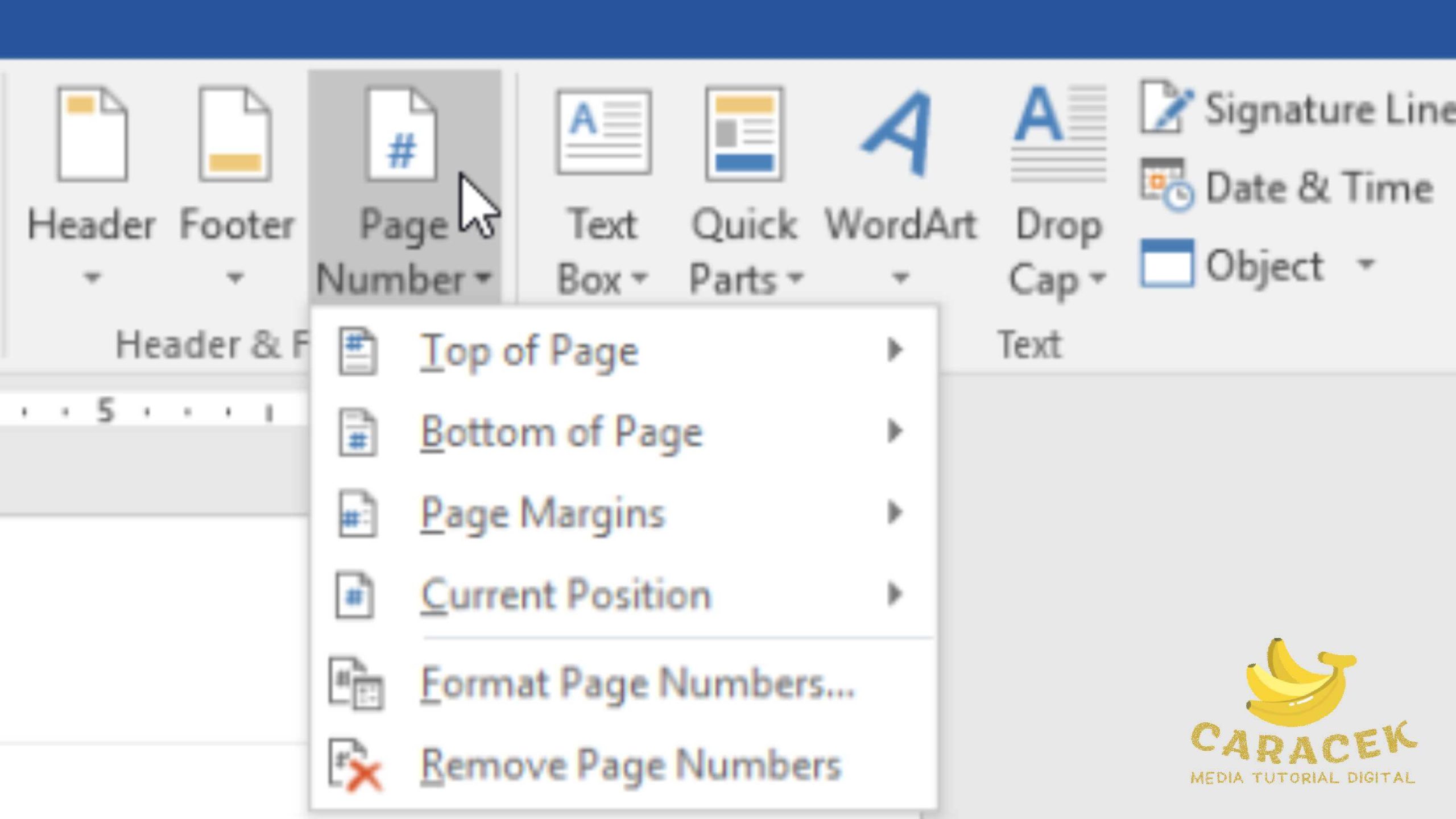
Microsoft Word menyediakan fitur bawaan yang memungkinkan Anda menambahkan nomor halaman secara otomatis di bagian atas, bawah, atau margin dokumen. Fitur ini dapat diakses melalui menu Insert lalu pilih Page Number. Anda juga bisa mengatur format angka, posisi, serta memulai penomoran dari halaman tertentu.
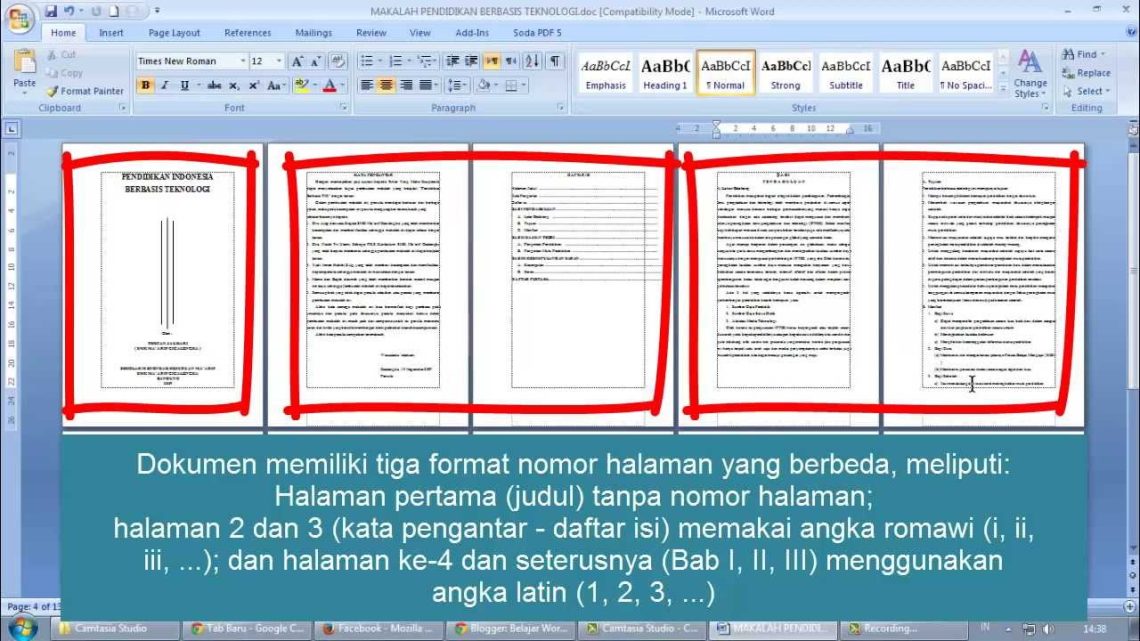
Selain penomoran standar, Word mendukung penomoran romawi, alfabet, atau format khusus lainnya. Ini sangat berguna untuk dokumen akademik yang membutuhkan halaman pendahuluan dengan angka romawi dan isi dengan angka biasa.
Langkah Dasar Menambahkan Nomor Halaman
Untuk memulai, buka dokumen Anda dan klik tab Insert di bagian atas jendela Word. Kemudian, cari grup Header & Footer dan klik ikon Page Number untuk melihat berbagai pilihan posisi.
- Pilih Top of Page untuk nomor di atas dokumen.
- Pilih Bottom of Page untuk nomor di bawah dokumen.
- Pilih Page Margins untuk nomor di sisi tepi halaman.
Setelah memilih posisi, Word akan otomatis memasukkan nomor di seluruh halaman. Anda dapat langsung menutup header atau footer dengan klik Close Header and Footer.
Memulai Penomoran dari Halaman Tertentu
Kadang Anda tidak ingin nomor muncul di halaman pertama, misalnya pada halaman judul. Untuk mengatasinya, aktifkan opsi Different First Page pada tab Design yang muncul saat header aktif. Dengan begitu, halaman pertama tidak akan menampilkan nomor, sementara halaman berikutnya tetap bernomor.
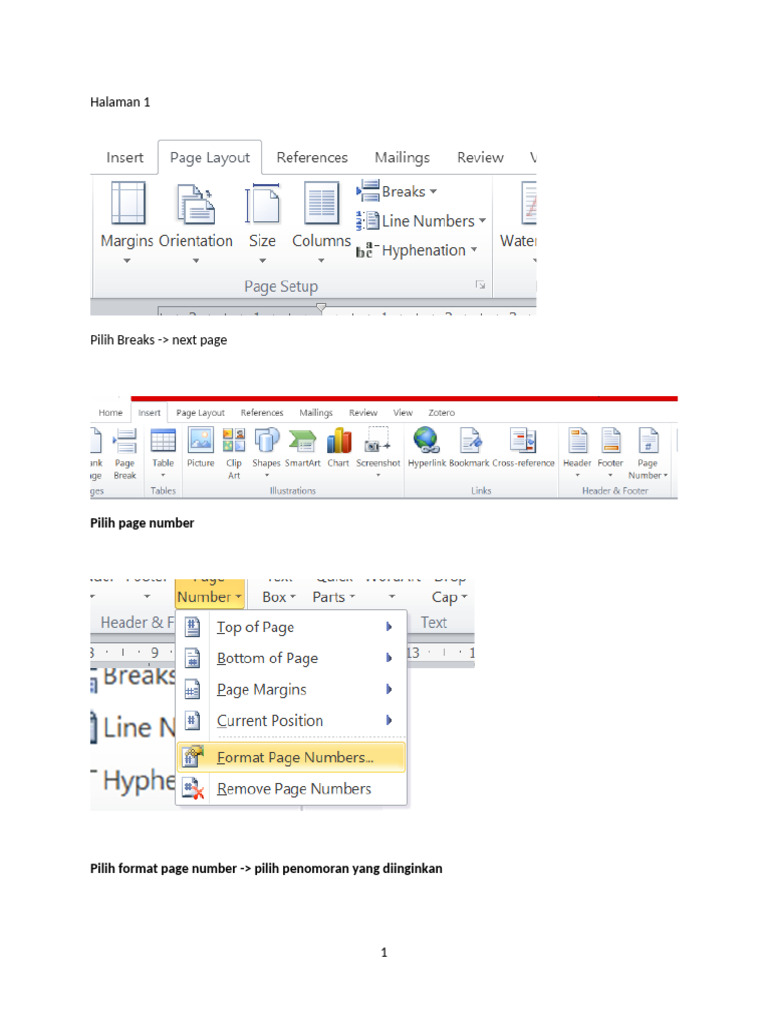
Jika Anda ingin memulai penomoran dari angka tertentu, misalnya dari angka 1 di halaman ketiga, gunakan fitur Page Number Format. Klik Format Page Numbers lalu atur Start at sesuai angka yang diinginkan. Ini berguna untuk memisahkan bagian abstrak dan isi dokumen.
Menggunakan Section Break untuk Penomoran Berbeda
Untuk dokumen yang kompleks, Anda perlu membagi dokumen menjadi beberapa bagian menggunakan section break. Caranya, letakkan kursor di akhir halaman yang ingin dipisahkan, lalu klik Layout dan pilih Breaks. Setelah itu, pilih Next Page untuk memulai bagian baru.
Setiap section dapat memiliki format penomoran yang berbeda. Anda harus memutuskan link antar section dengan mengklik Link to Previous pada header atau footer. Ini memungkinkan Anda mengatur ulang penomoran di setiap bagian tanpa memengaruhi bagian lain.
Menghilangkan Nomor Halaman di Bagian Tertentu
Untuk menghilangkan nomor di beberapa halaman tertentu, Anda bisa menggunakan section break dan kemudian hapus nomor pada bagian tersebut. Setelah memisahkan section, klik dua kali pada area nomor halaman di bagian yang ingin dihapus, lalu tekan tombol Delete.
Pastikan Anda memutuskan sambungan antar section agar penghapusan tidak memengaruhi bagian lain. Setelah itu, Anda bisa mengatur ulang penomoran untuk section berikutnya melalui Format Page Numbers.
Menyesuaikan Format Angka dan Gaya
Word memungkinkan Anda mengubah gaya nomor, seperti angka biasa, romawi, atau huruf. Buka Format Page Numbers dan pilih Number format sesuai kebutuhan. Anda juga bisa menambahkan teks seperti ‘Halaman’ sebelum nomor melalui opsi Include chapter number.
Untuk mempercantik tampilan, Anda dapat mengubah font, ukuran, atau warna nomor melalui menu Home saat header aktif. Pastikan penyesuaian ini tidak mengganggu konsistensi dokumen secara keseluruhan.
Tips Mengatasi Masalah Umum Penomoran Halaman
Jika nomor halaman tidak muncul sesuai keinginan, coba periksa apakah Anda telah memutuskan link antar section. Masalah sering terjadi karena nomor masih terhubung dengan bagian sebelumnya. Anda juga perlu memastikan bahwa opsi Different First Page tidak aktif jika tidak diperlukan.
Jika nomor halaman terlihat bergeser atau tidak rata, periksa pengaturan margin dan posisi header atau footer. Gunakan fitur Print Preview untuk memastikan hasil akhir sebelum mencetak atau mengirim dokumen.
Kesimpulan
Menguasai cara menomorkan halaman di Word adalah keterampilan yang akan sangat membantu dalam menyusun dokumen profesional. Dengan memahami fitur dasar, section break, dan format angka, Anda dapat membuat dokumen yang rapi dan sesuai standar.
Jangan ragu untuk berlatih dengan dokumen sederhana sebelum menerapkannya pada tugas penting. Semakin sering Anda bereksperimen, semakin cepat Anda menguasai berbagai trik penomoran halaman di Word.