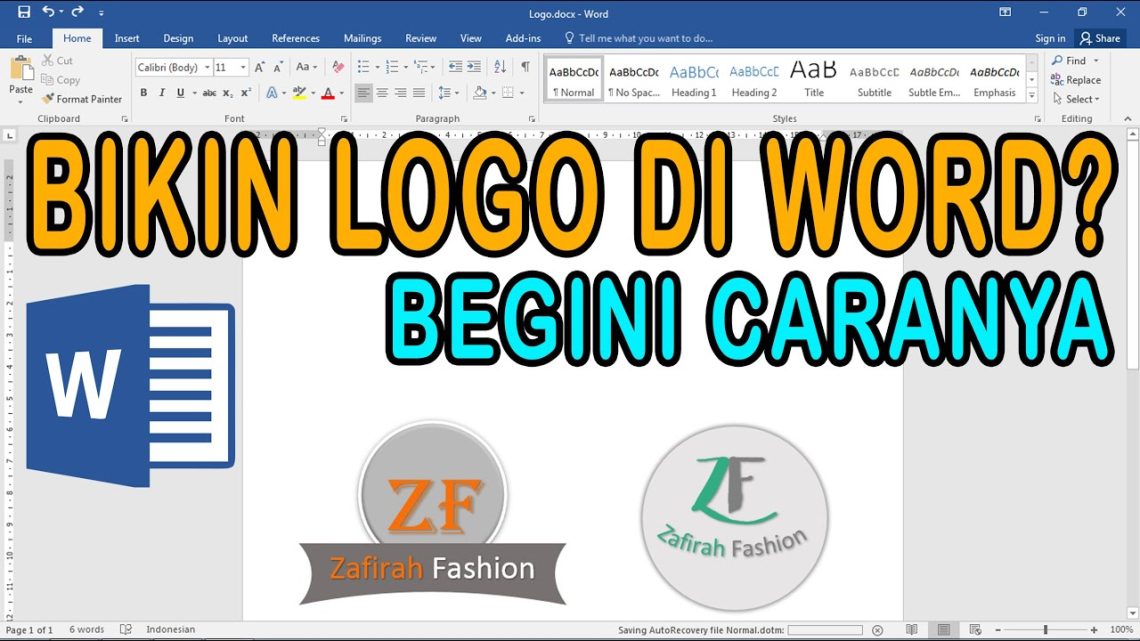
Membuat logo profesional tidak selalu membutuhkan software desain mahal. Microsoft Word 2010 menyediakan fitur bawaan yang cukup untuk membuat logo sederhana namun menarik. Dengan alat seperti Shapes, WordArt, dan Text Box, Anda bisa mendesain logo sendiri tanpa keahlian khusus.
Persiapan Sebelum Membuat Logo
Buka aplikasi Microsoft Word 2010 dan buat dokumen kosong baru. Atur ukuran halaman sesuai kebutuhan logo, misalnya A4 atau ukuran kustom. Pastikan Anda telah mengaktifkan fitur Gridlines untuk membantu penempatan elemen secara presisi.
Kumpulkan referensi logo yang Anda sukai dan tentukan konsep dasar seperti bentuk, warna, dan teks. Siapkan juga gambar atau ikon tambahan jika ingin digabungkan. Persiapan ini akan mempercepat proses desain dan mengurangi revisi.
Langkah Membuat Logo dengan Shapes dan WordArt
Menggunakan Shapes untuk Elemen Grafis
Buka tab Insert dan pilih Shapes untuk memilih bentuk dasar seperti lingkaran, persegi, atau bintang. Gambar bentuk tersebut di kanvas dengan cara klik dan drag. Anda bisa mengubah ukuran, warna isi, dan garis tepi melalui menu Format yang muncul setelah memilih shape.
Gabungkan beberapa shape untuk membuat ikon unik. Gunakan opsi Group untuk menyatukan beberapa elemen menjadi satu kesatuan. Fitur Align dan Distribute membantu meratakan posisi shape secara otomatis.
Menambahkan Teks dengan WordArt
Pilih tab Insert lalu klik WordArt untuk menambahkan teks dengan efek artistik. Pilih gaya yang sesuai, lalu ketik nama brand atau tagline. Anda bisa mengubah font, ukuran, warna, dan efek seperti bayangan atau pantulan melalui menu Format.
Atur posisi WordArt di atas atau di samping shape. Gunakan opsi Wrap Text untuk menempatkan teks di atas shape tanpa mengganggu tata letak. Jika perlu, putar atau miringkan teks menggunakan handle rotasi hijau.
Tips Membuat Logo Profesional di Word 2010
- Gunakan palet warna yang konsisten dan tidak lebih dari tiga warna utama. Pilih warna yang mencerminkan identitas brand.
- Pastikan logo terlihat jelas saat dicetak hitam putih. Hindari gradasi yang terlalu kompleks karena Word 2010 memiliki keterbatasan efek gradasi.
- Simpan logo dalam format PNG dengan latar belakang transparan jika memungkinkan. Word 2010 bisa menyimpan sebagai gambar melalui Save As Picture di menu konteks shape atau WordArt.
Eksperimen dengan berbagai font dan ukuran shape untuk menemukan komposisi terbaik. Jangan ragu menggunakan fitur Format Painter untuk meniru gaya dari elemen lain. Selalu simpan versi draft sebelum melakukan perubahan besar.
Kesimpulan
Microsoft Word 2010 ternyata mampu menjadi alat alternatif untuk membuat logo sederhana. Dengan menguasai fitur Shapes, WordArt, dan pengaturan tata letak, siapa pun dapat menciptakan logo sendiri secara gratis dan cepat. Hasil akhir bisa langsung digunakan untuk keperluan personal atau bisnis kecil.
Meskipun tidak secanggih software desain profesional, teknik ini cukup untuk memenuhi kebutuhan dasar. Cobalah praktik langsung dan terus kembangkan kreativitas Anda. Selamat mendesain logo pertama Anda di Word 2010.