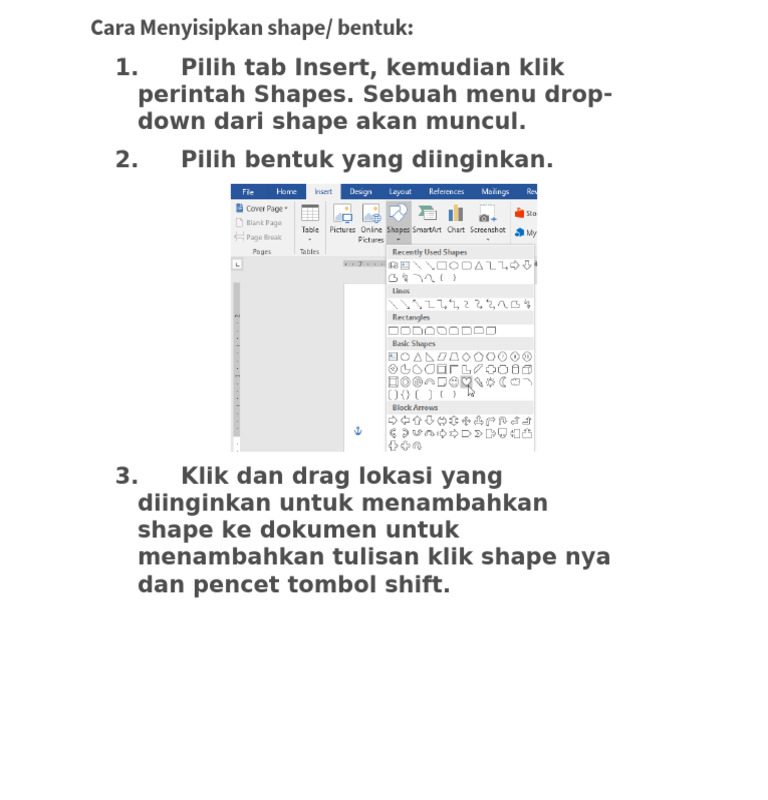
objek anchor di Microsoft Word sering kali menjadi gangguan saat menyusun dokumen, terutama ketika gambar atau kotak teks berpindah posisi secara tidak terduga. Fitur ini sebenarnya berfungsi untuk menandai titik lampiran objek pada teks, tetapi banyak pengguna yang merasa bingung dengan kemunculannya. Artikel ini akan membahas langkah-langkah praktis untuk menghilangkan objek anchor di Word tanpa merusak tata letak dokumen Anda.
Apa Itu Objek Anchor di Word?
Anchor adalah simbol jangkar kecil yang muncul di margin kiri ketika Anda memilih objek seperti gambar, bentuk, atau kotak teks. Simbol ini menunjukkan bahwa objek tersebut terikat pada paragraf tertentu, sehingga pergerakannya mengikuti alur teks. Meskipun tidak tercetak, kehadirannya sering membuat pengguna penasaran atau tidak nyaman saat bekerja.
Secara default, Word menampilkan anchor hanya saat objek dipilih, bukan secara permanen. Namun, banyak yang mengira anchor sebagai elemen yang harus dihapus karena dianggap mengganggu. Padahal, Anda bisa mengatur agar simbol ini tidak muncul sama sekali melalui pengaturan opsi tampilan.
Langkah-Langkah Menghilangkan Objek Anchor di Word
1. Menyembunyikan Simbol Anchor Melalui Opsi Tampilan
Cara pertama yang paling efektif adalah dengan mematikan opsi penampil anchor di menu File. Buka dokumen Word, lalu klik menu File dan pilih Options untuk masuk ke pengaturan lanjutan.
Setelah jendela Word Options terbuka, pilih tab Display dan cari bagian yang berkaitan dengan anchor. Hilangkan centang pada opsi Object Anchors, lalu klik OK untuk menyimpan perubahan.
2. Mengubah Posisi Objek Menjadi Inline dengan Teks
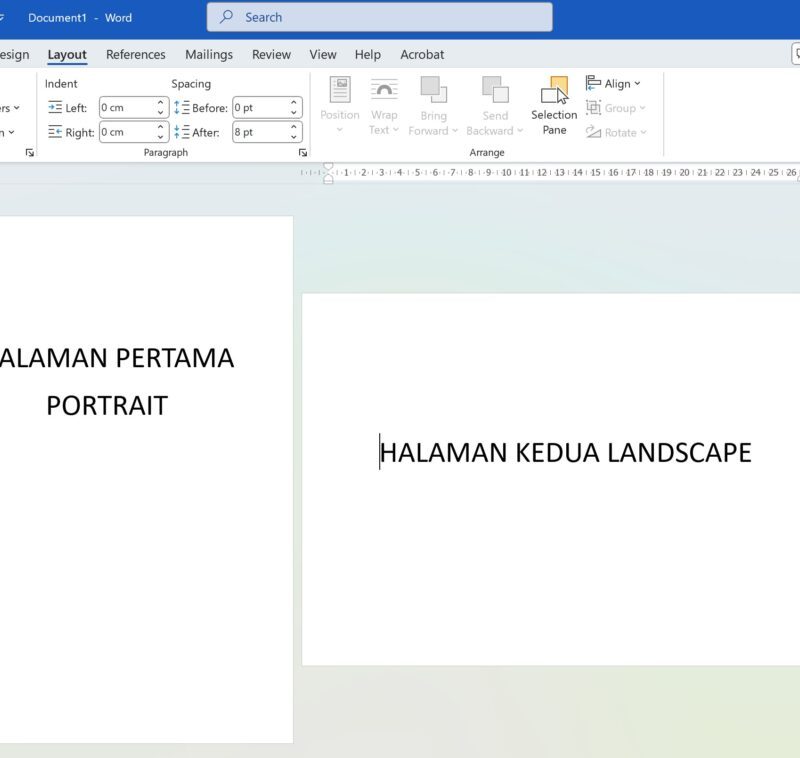
Jika anchor tetap muncul meskipun opsi sudah dimatikan, Anda bisa mengubah posisi objek menjadi inline. Klik objek yang bermasalah, lalu buka menu Layout Options yang muncul di sampingnya, dan pilih opsi In Line with Text.
Dengan mengubah posisi menjadi inline, objek akan dianggap sebagai bagian dari teks, sehingga anchor tidak lagi ditampilkan. Metode ini juga membantu menjaga posisi objek tetap stabil saat Anda menambah atau menghapus kalimat.
3. Menggunakan Fitur Wrap Text untuk Mengunci Posisi
Alternatif lain adalah mengatur wrap text objek menjadi opsi seperti Square atau Tight. Klik kanan pada objek, pilih Wrap Text, lalu pilih salah satu opsi selain In Front of Text.
Setelah itu, buka opsi Size and Position dari menu Layout, lalu centang opsi Move object with text atau Lock anchor. Pengaturan ini akan mengurangi kemunculan anchor dan membuat objek lebih terkontrol.
Mengapa Anchor Sering Muncul dan Mengganggu?
Anchor muncul karena objek yang disisipkan memiliki pengaturan posisi yang mengambang atau floating. Word menggunakan anchor untuk menghubungkan objek dengan paragraf tertentu agar pergerakannya logis saat halaman berubah. Sayangnya, bagi sebagian pengguna, simbol ini dianggap sebagai objek yang harus dihilangkan.
Selain itu, anchor juga bisa muncul ketika Anda mengaktifkan fitur Show Formatting Marks. Jika ingin membersihkan tampilan, Anda bisa menekan tombol Ctrl+Shift+8 untuk menyembunyikan semua tanda pemformatan, termasuk anchor.
Tips Mencegah Anchor Mengganggu Saat Mengetik
- Selalu gunakan opsi In Line with Text untuk objek yang tidak perlu dipindah-pindah.
- Matikan opsi Object Anchors di pengaturan Display jika Anda tidak membutuhkannya.
- Hindari menggunakan objek floating jika dokumen Anda berisi banyak teks panjang.
- Gunakan tabel untuk menempatkan gambar agar posisinya lebih stabil tanpa anchor.
Dengan menerapkan tips di atas, Anda bisa bekerja lebih fokus tanpa gangguan simbol anchor. Setiap metode memiliki kelebihan, jadi pilih yang paling sesuai dengan kebutuhan dokumen Anda.
Kesimpulan
Menghilangkan objek anchor di Word sebenarnya cukup sederhana jika Anda tahu letak pengaturannya. Anda bisa mematikan opsi tampilan, mengubah posisi objek menjadi inline, atau mengunci posisi objek dengan wrap text. Dengan begitu, dokumen terlihat lebih bersih dan proses editing menjadi lebih efisien.
Praktikkan langkah-langkah di atas sesuai dengan versi Word yang Anda gunakan, karena letak menu bisa sedikit berbeda. Semoga panduan ini membantu Anda mengatasi masalah anchor dan meningkatkan produktivitas dalam menulis.