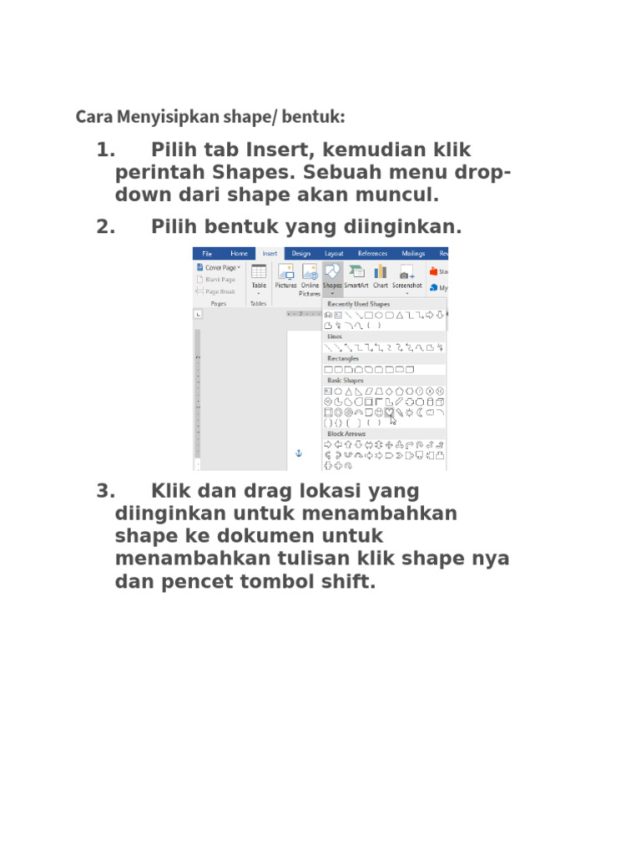
mengunci shape di Word sangat penting agar desain dokumen tetap rapi dan tidak berubah posisi saat diedit. Banyak pengguna yang kesulitan karena shape mudah bergeser ketika mengetik atau menambahkan elemen lain. Artikel ini akan membahas langkah-langkah praktis untuk mengunci shape di Microsoft Word secara efektif.
Mengapa Shape Sering Bergeser di Word?
Shape yang tidak dikunci akan mengikuti alur teks dan berpindah posisi ketika paragraf di sekitarnya berubah. Hal ini sering terjadi karena pengaturan default Word mengizinkan objek bergerak bebas. Dengan memahami penyebabnya, Anda bisa mencegah masalah ini sejak awal.
Selain itu, fitur anchor atau jangkar pada Word menentukan titik acuan pergerakan shape. Jika anchor tidak dikunci, shape akan melompat ke halaman lain saat teks ditambahkan. Oleh karena itu, mengunci posisi shape menjadi solusi utama untuk menjaga tata letak dokumen.
Langkah Dasar Mengunci Shape dengan wrap text
Cara pertama yang paling mudah adalah mengubah opsi wrap text menjadi In Front of Text atau Behind Text. Klik kanan pada shape, pilih Wrap Text, lalu pilih salah satu opsi tersebut. Setelah itu, shape tidak akan terdorong oleh teks di sekitarnya.
Namun, opsi ini saja belum cukup untuk mencegah pergeseran akibat pengeditan lain. Anda perlu mengombinasikannya dengan fitur lock anchor yang tersedia di menu Layout. Berikut langkah lengkapnya.
Mengaktifkan Lock Anchor
Pilih shape yang ingin dikunci, lalu buka menu Layout Options dengan mengklik ikon kecil di pojok kanan atas shape. Pada panel yang muncul, centang opsi Lock Anchor untuk menetapkan posisi shape tetap pada halaman. Fitur ini menjaga shape tidak berpindah halaman saat konten di atasnya bertambah.
Setelah lock anchor aktif, shape akan tetap berada di posisi yang sama meskipun Anda menambahkan paragraf baru. Ini adalah langkah kunci yang sering terlewat oleh banyak pengguna Word.
Mengunci Posisi dengan Fitur Position
Fitur Position di Word memungkinkan Anda mengunci shape pada posisi absolut di halaman, misalnya di tengah atau pojok kanan atas. Caranya, klik kanan shape, pilih More Layout Options, lalu buka tab Position. Atur Horizontal dan Vertical sesuai keinginan, seperti relative to Page atau Margin.
Dengan pengaturan ini, shape tidak akan bergeser meskipun konten di sekitarnya berubah. Pastikan Anda memilih opsi Move object with text tidak dicentang agar posisinya benar-benar tetap. Fitur ini sangat berguna untuk membuat template atau infografis dalam dokumen.
Menggunakan Group untuk Mengunci Banyak Shape Sekaligus
Jika Anda memiliki beberapa shape yang ingin dikunci bersama, gunakan fitur Group. Seleksi semua shape dengan menahan tombol Ctrl sambil mengklik satu per satu, lalu klik kanan dan pilih Group. Setelah tergroup, semua shape akan dianggap satu objek sehingga lebih mudah dikunci.
Setelah di-group, Anda bisa menerapkan semua langkah penguncian di atas pada objek gabungan tersebut. Ini menghemat waktu dan memastikan seluruh elemen desain tetap pada tempatnya. Group juga memudahkan Anda memindahkan atau mengubah ukuran shape secara seragam.
Tips Tambahan agar Shape Tidak Mudah Berubah
Selain mengunci posisi, Anda juga bisa mengunci ukuran shape dengan menonaktifkan opsi Resize shape to fit text di menu Format Shape. Ini mencegah shape berubah besar ketika teks di dalamnya ditambah. Untuk melakukannya, klik kanan shape, pilih Format Shape, lalu atur di bagian Text Box.
Gunakan juga fitur Selection Pane untuk mengunci objek secara visual dari pengeditan yang tidak disengaja. Buka tab Home, klik Select, lalu pilih Selection Pane. Di panel tersebut, klik ikon gembok pada shape yang ingin dikunci agar tidak bisa dipindahkan atau diubah. Fitur ini berguna jika dokumen Anda sangat kompleks.
Kesimpulan
Mengunci shape di Word sebenarnya mudah jika Anda tahu kombinasi fitur yang tepat. Mulailah dengan mengubah wrap text, aktifkan lock anchor, lalu atur posisi absolut sesuai kebutuhan. Jangan lupa gunakan group untuk banyak shape dan manfaatkan selection pane untuk perlindungan ekstra.
Dengan menerapkan langkah-langkah di atas, dokumen Anda akan tetap rapi dan profesional tanpa khawatir shape bergeser. Praktikkan setiap cara secara bertahap agar Anda semakin terbiasa dengan pengaturan di Word. Semoga panduan ini bermanfaat untuk pekerjaan dan tugas harian Anda.