Membalik atau mirror foto di Microsoft Word sering kali dibutuhkan untuk berbagai keperluan, seperti membuat desain sederhana atau memperbaiki orientasi gambar. Banyak pengguna yang tidak menyadari bahwa fitur ini tersedia langsung di aplikasi pengolah kata tersebut. Anda tidak perlu menguasai aplikasi desain rumit untuk melakukannya.
Artikel ini akan memandu Anda langkah demi langkah tentang cara mirror foto di Word, baik untuk versi desktop maupun versi online. Prosesnya sangat cepat dan tidak memerlukan keterampilan teknis khusus. Dengan mengikuti panduan ini, Anda bisa membalik gambar secara horizontal atau vertikal dalam hitungan menit.
Mengenal Fitur Rotate dan Flip di Word
Microsoft Word memiliki alat bawaan yang disebut rotate dan flip yang terletak di menu Picture Format. Alat ini memungkinkan pengguna untuk memutar gambar 90 derajat atau membaliknya secara horizontal dan vertikal. Fitur ini sangat berguna untuk kebutuhan mirror foto tanpa harus menggunakan aplikasi eksternal.
Fungsi flip horizontal akan membalik gambar dari kiri ke kanan, sementara flip vertical membalik dari atas ke bawah. Keduanya sering digunakan untuk membuat efek cermin atau mengubah arah pandang subjek dalam foto. Anda bisa mengaksesnya dengan mudah melalui toolbar yang muncul saat gambar dipilih.
Langkah-Langkah Mirror Foto di Word
1. Menyisipkan Gambar ke Dokumen
Pertama, buka dokumen Word yang ingin Anda edit, lalu klik tab Insert dan pilih Pictures. Anda dapat memilih gambar dari perangkat komputer atau menggunakan opsi online untuk mencari gambar dari sumber internet. Setelah gambar muncul di dokumen, klik gambar tersebut untuk mengaktifkan menu Picture Format.
Pastikan gambar sudah terpilih dengan benar sebelum melanjutkan ke langkah berikutnya. Jika gambar belum muncul, ulangi proses penyisipan hingga gambar benar-benar tampil di area kerja. Setelah itu, Anda siap untuk melakukan mirror.
2. Menggunakan Menu Rotate untuk Mirror Foto
Setelah gambar dipilih, cari menu Rotate yang berada di pojok kanan atas toolbar Picture Format. Klik menu tersebut, lalu pilih opsi Flip Horizontal untuk membalik gambar secara horizontal. Jika Anda ingin membalik secara vertikal, pilih Flip Vertical.
Perubahan akan langsung terlihat pada gambar di dokumen Anda. Anda bisa mengulangi langkah ini jika ingin mengembalikan gambar ke posisi semula. Proses ini tidak akan merusak kualitas gambar karena Word hanya mengubah orientasi tampilan.
3. Menggunakan Menu Konteks Klik Kanan
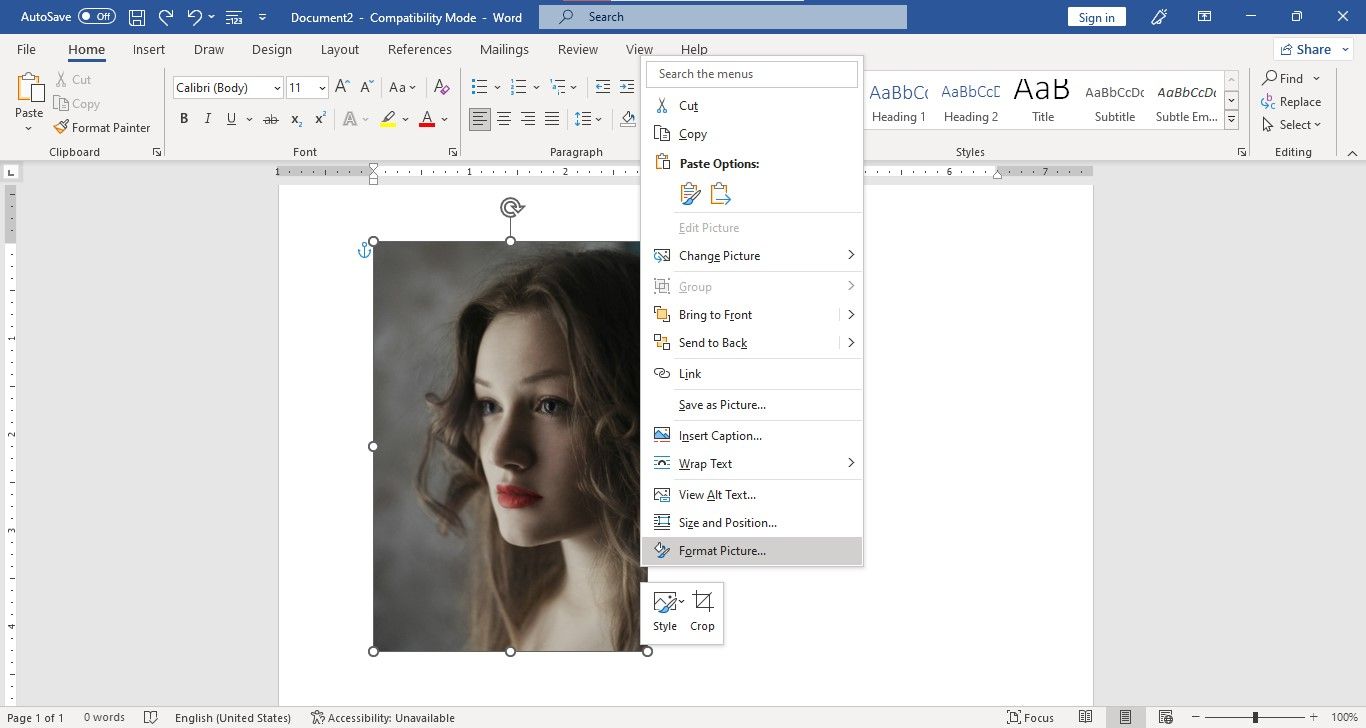
Alternatif lain yang lebih cepat adalah dengan mengklik kanan pada gambar yang sudah disisipkan. Dari menu konteks yang muncul, pilih opsi Format Picture atau langsung gunakan ikon rotate yang tersedia. Beberapa versi Word menampilkan ikon panah melengkung di sisi gambar untuk memutar secara manual.
Meskipun metode ini sedikit berbeda, hasil akhirnya tetap sama dengan menggunakan menu Picture Format. Pilih cara yang paling nyaman bagi Anda, karena keduanya sama-sama efektif untuk mirror foto. Jangan ragu untuk bereksperimen dengan kombinasi flip horizontal dan vertikal.
Cara Mirror Foto di Word untuk Versi Online dan Mac
Bagi pengguna Word versi online atau Word for Mac, langkah mirror foto hampir identik dengan versi desktop Windows. Anda tetap perlu menyisipkan gambar terlebih dahulu, lalu mencari menu Picture Format atau Format Picture. Perbedaan kecil mungkin terletak pada penamaan menu, tetapi fungsinya sama.
Di Word online, menu rotate biasanya tersedia setelah gambar dipilih dan muncul toolbar kecil di atas gambar. Sementara di Mac, Anda bisa mengakses fitur ini melalui menu Format di bagian atas layar. Dengan sedikit penyesuaian, Anda tetap bisa melakukan mirror foto dengan lancar.
Tips Menggunakan Mirror Foto untuk Desain yang Lebih Menarik
Setelah berhasil melakukan mirror foto, Anda bisa mengkombinasikannya dengan fitur lain seperti crop, brightness, dan color correction. Ini akan membantu Anda menciptakan desain yang lebih profesional tanpa perlu pindah ke aplikasi lain. Misalnya, Anda bisa membuat efek cermin untuk kartu ucapan atau brosur sederhana.
Perlu diingat bahwa mirror foto tidak selalu cocok untuk semua jenis gambar, terutama yang mengandung teks atau angka. Teks akan terbaca terbalik setelah di-flip, jadi pastikan Anda mempertimbangkan hal ini sebelum menerapkannya. Gunakan fitur ini dengan bijak agar hasil desain tetap enak dilihat.
Kesimpulan
Menguasai cara mirror foto di Word adalah keterampilan sederhana yang sangat berguna dalam kehidupan sehari-hari. Dengan mengikuti langkah-langkah di atas, Anda bisa membalik gambar secara horizontal atau vertikal dalam waktu singkat. Tidak perlu aplikasi tambahan atau keahlian desain tingkat lanjut.
Fitur flip di Word sudah cukup memadai untuk kebutuhan dasar hingga menengah. Jika Anda membutuhkan efek mirror yang lebih kompleks, Anda bisa mengkombinasikannya dengan aplikasi lain, tetapi untuk tugas ringan, Word sudah lebih dari cukup. Selamat mencoba dan semoga berhasil.