Fitur repeat header di Word sangat penting untuk tabel yang terdiri dari banyak halaman. Dengan mengulang baris judul tabel di setiap halaman, pembaca tetap bisa melihat informasi kolom dengan jelas. Artikel ini akan memandu Anda langkah demi langkah cara mengaktifkannya.
Langkah 1: Membuat atau Memilih Tabel
Langkah pertama adalah memastikan Anda sudah memiliki tabel di dokumen. Jika belum, buka tab Insert dan klik Table untuk membuat tabel baru.
Anda juga bisa menyisipkan data dari Excel jika sudah ada. Pastikan tabel memiliki setidaknya satu baris header yang akan diulang.
Untuk hasil maksimal, gunakan tabel dengan struktur yang rapi dan baris pertama sebagai judul kolom.
Langkah 2: Menandai Baris yang Akan Diulang
Setelah tabel siap, sorot atau blok baris yang ingin Anda jadikan header berulang. Biasanya baris pertama yang berisi nama kolom.
Penting untuk tidak menyertakan baris data biasa dalam seleksi. Word hanya akan mengulang baris yang Anda pilih sebagai header.
Jika tabel memiliki beberapa baris header, Anda bisa memilih lebih dari satu baris sekaligus.
Langkah 3: Mengaktifkan Repeat Header Rows
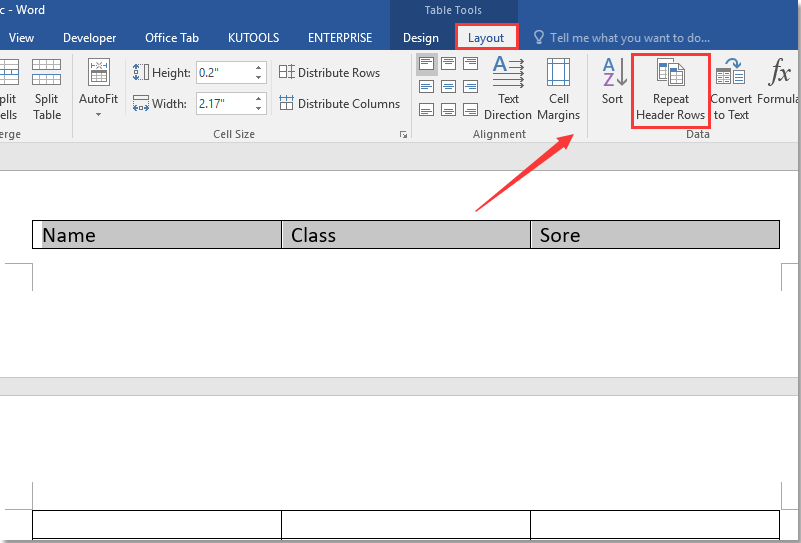
Masih dalam keadaan baris header terseleksi, klik kanan area tabel dan pilih Table Properties. Atau bisa melalui tab Layout di bawah Table Tools.
Pada jendela Table Properties, buka tab Row dan centang opsi “Repeat as header row at the top of each page”. Pastikan juga opsi “Allow row to break across pages” tidak dicentang agar header tidak terpotong.
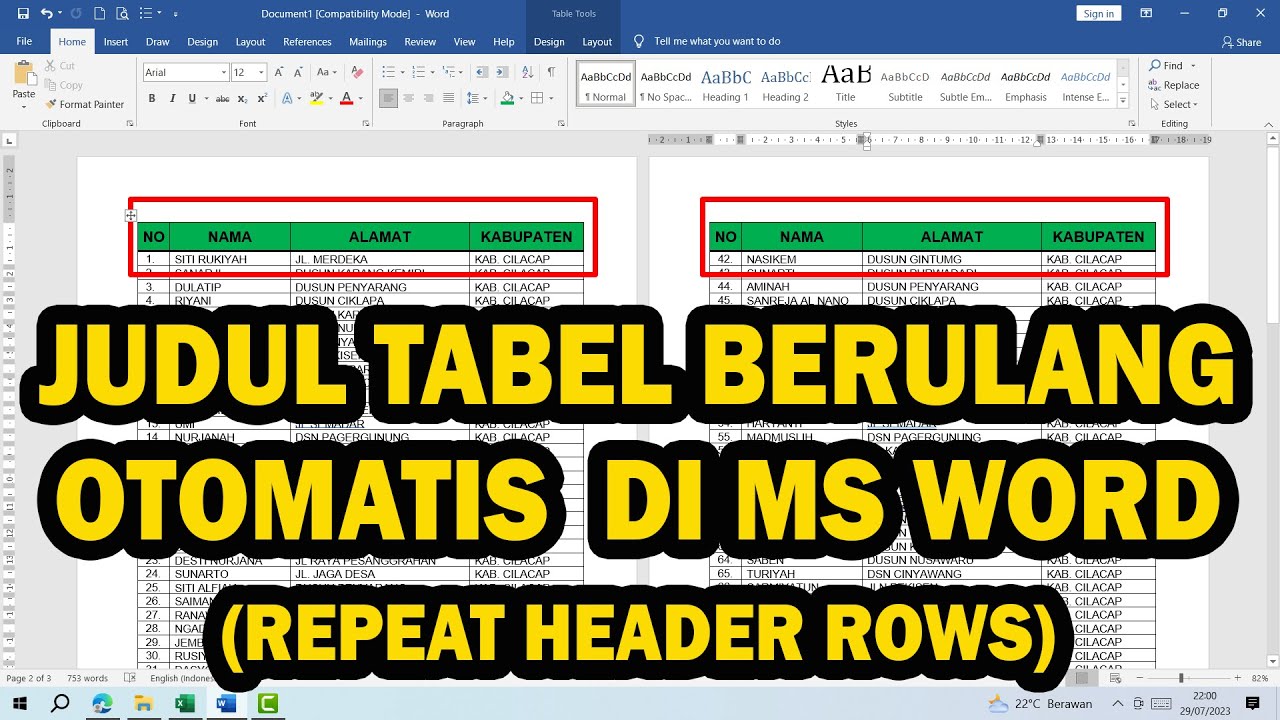
Klik OK dan Anda akan melihat baris header muncul secara otomatis di setiap halaman baru ketika tabel melebihi satu halaman.
Langkah 4: Memeriksa Hasil Pengulangan
Untuk memastikan fitur bekerja, tambahkan cukup baris data sehingga tabel terpotong ke halaman kedua. Scroll ke halaman berikutnya dan periksa apakah baris header muncul kembali.
Jika header tidak muncul, ulangi langkah 3 dan pastikan Anda tidak menonaktifkan opsi secara tidak sengaja. Terkadang tabel yang di-copy dari sumber lain memerlukan pengaturan ulang.
Anda juga bisa menggunakan Print Preview untuk melihat tampilan cetak dengan header yang berulang.
Langkah 5: Tips Mengatasi Masalah Umum
Kadang repeat header tidak berfungsi pada tabel yang terletak di dalam section break atau di dalam teks kotak. Pastikan tabel berada di bagian utama dokumen.
Jika tabel Anda menggunakan sel yang digabung (merge cells), fitur repeat header mungkin tidak berjalan sempurna. Sebaiknya hindari penggabungan sel pada baris header.
Untuk tabel yang sangat panjang, pertimbangkan menggunakan fitur Heading Rows Repeat yang bisa diakses melalui menu Table Properties > Row.
Kesimpulan
Mengulangi header tabel di Word sangat mudah dilakukan dengan mengikuti langkah-langkah di atas. Fitur ini sangat membantu dalam pembuatan laporan, proposal, atau dokumen panjang lainnya.
Pastikan Anda selalu memeriksa hasilnya di mode print layout. Dengan demikian, pembaca dokumen Anda tidak perlu bolak-balik halaman untuk mengingat nama kolom.