Checklist box atau kotak centang sering digunakan dalam dokumen untuk daftar tugas, formulir, atau survei. Microsoft Word menyediakan beberapa metode untuk membuatnya, baik secara manual maupun otomatis.
Artikel ini akan membahas lima langkah praktis yang bisa Anda ikuti. Setiap metode memiliki kelebihan tersendiri sesuai kebutuhan dokumen Anda.
1. Menggunakan Simbol checkbox dari Font
Metode pertama adalah dengan menyisipkan simbol checkbox yang tersedia di font bawaan Windows. Caranya, tempatkan kursor di posisi yang diinginkan, lalu buka tab Insert dan klik Symbol.
Pilih More Symbols, lalu pada bagian Font pilih Wingdings atau Webdings. Cari simbol kotak centang kosong dan centang terisi, lalu klik Insert.
Kelemahan metode ini adalah setiap simbol harus disisipkan satu per satu. Cocok untuk dokumen sederhana dengan jumlah checkbox sedikit.
2. Memanfaatkan bullet list dengan Karakter Khusus
Cara kedua adalah mengubah bullet list menjadi kotak centang. Anda bisa mendefinisikan karakter khusus sebagai bullet pada daftar.
Blok teks yang ingin diubah, lalu klik kanan dan pilih Bullets and Numbering. Pada menu Define New Bullet, klik Symbol dan pilih karakter checkbox dari Wingdings.
Metode ini memungkinkan Anda menambahkan checkbox secara berurutan dengan cepat. Sangat berguna untuk daftar panjang karena hanya perlu satu kali pengaturan.
3. Menambahkan Checkbox Interaktif dengan Developer Tab
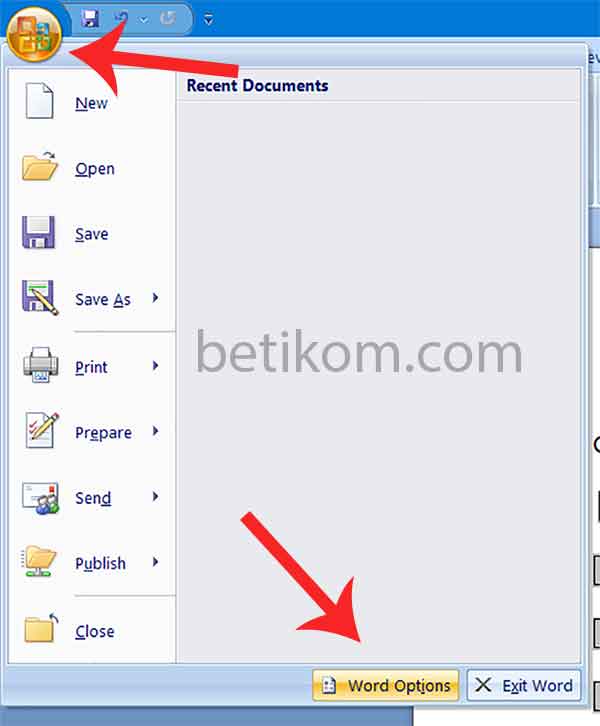
Jika Anda ingin checkbox yang bisa dicentang langsung di dokumen digital, gunakan fitur Developer. Pertama, aktifkan tab Developer melalui File > Options > Customize Ribbon.
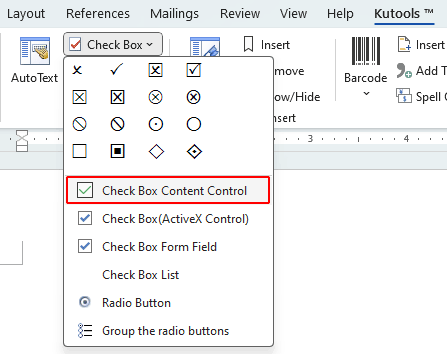
Pada tab Developer, klik ikon Checkbox Content Control di grup Controls. Klik di tempat yang diinginkan untuk menyisipkan checkbox interaktif.
Checkbox ini dapat dicentang atau tidak oleh pembaca dokumen. Cocok untuk formulir digital, checklist tugas, atau survei yang dibagikan secara elektronik.
4. Menggunakan Form Field Checkbox (Word 2010 ke Atas)
Metode keempat menggunakan Legacy Tools dari tab Developer. Klik Legacy Tools, lalu pilih Check Box Form Field dari kategori Legacy Forms.
Setelah disisipkan, Anda bisa mengatur properti seperti ukuran, nilai default, dan perlindungan dari perubahan. Double-klik checkbox untuk membuka jendela Options.
Metode ini menghasilkan checkbox yang berfungsi dalam dokumen terproteksi. Biasanya digunakan untuk formulir cetak atau digital yang memerlukan input terstruktur.
5. Tips Mengatur Ukuran dan Posisi Checkbox
Agar tampilan rapi, Anda bisa menyesuaikan ukuran checkbox dengan mengubah font size atau mengatur properti kontrol. Untuk checkbox simbol, perbesar ukuran font pada simbol tersebut.
Untuk checkbox interaktif, klik kanan dan pilih Properties untuk mengatur tinggi dan lebar. Gunakan fitur alignment agar checkbox sejajar dengan teks.
Terakhir, gunakan tabel atau tab stop untuk menjaga konsistensi posisi. Dengan begitu, dokumen akan terlihat profesional dan mudah dibaca.
Kesimpulan
Membuat checklist box di Word bisa dilakukan dengan lima metode berbeda sesuai kebutuhan Anda. Mulai dari simbol sederhana hingga kontrol interaktif yang bisa dicentang.
Pilih metode yang paling sesuai dengan jenis dokumen, apakah untuk cetak atau digital. Dengan mengikuti langkah-langkah di atas, Anda bisa menyusun daftar centang dengan cepat dan rapi.