Simbol diameter (⌀) sering dibutuhkan dalam dokumen teknik, arsitektur, atau catatan ilmiah. Pada tahun 2026, Microsoft Word menyediakan beberapa cara mudah untuk menambahkannya tanpa harus mengunduh gambar terpisah.
Pengantar
Artikel ini menyajikan sepuluh metode yang dapat dipilih sesuai kebutuhan dan tingkat kenyamanan Anda. Setiap cara dijelaskan singkat namun lengkap, sehingga Anda dapat langsung mempraktekkannya.
10 Cara Membuat Simbol Diameter di Word
-
Gunakan Alt Code dengan menahan tombol Alt lalu mengetik 0216 pada keypad numerik. Metode ini menghasilkan simbol ⌀ secara langsung di posisi kursor.
Pastikan Num Lock aktif dan gunakan font standar seperti Calibri agar tampilan tetap konsisten.
-
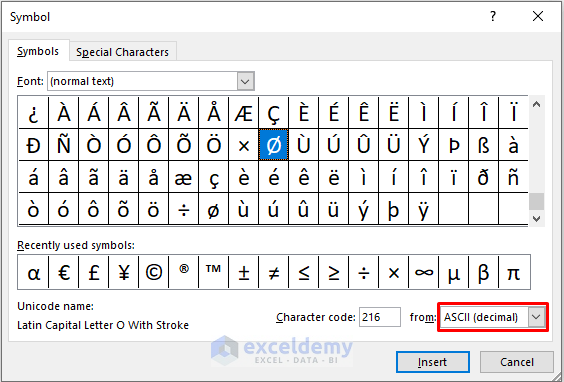
Pilih menu Insert, kemudian klik Symbol dan pilih More Symbols. Di jendela yang muncul, cari simbol Diameter pada subset Latin‑1 Supplement.
Setelah menemukan, klik Insert dan tutup dialog; simbol akan muncul di dokumen Anda.
-
Buat shortcut keyboard khusus melalui File → Options → Customize Ribbon → Keyboard shortcuts. Pilih kategori Symbol dan tetapkan kombinasi seperti Ctrl+Alt+D.
Setelah disimpan, kombinasi tersebut dapat dipakai kapan saja tanpa membuka menu.
-
Manfaatkan Equation Editor dengan menulis diameter lalu tekan Space. Word secara otomatis mengubah kode menjadi simbol ⌀ dalam format persamaan.
Metode ini cocok bila Anda sudah terbiasa menulis rumus matematika di dalam dokumen.
-
Salin simbol dari Character Map Windows. Buka aplikasi, pilih font yang mendukung ⌀, klik Select, lalu Copy.
Paste simbol ke dalam Word; cara ini berguna bila Anda tidak ingin mengingat kode atau shortcut.
Diametre Sur Word Symbole Diamètre Word – RVZQ -
Aktifkan AutoCorrect untuk menggantikan teks pendek menjadi simbol. Misalnya, atur agar “” otomatis berubah menjadi ⌀.
Pengaturan ini dapat diakses melalui File → Options → Proofing → AutoCorrect Options.
-
Buat style khusus yang menyertakan simbol Diameter sebagai bagian dari heading atau body. Setelah style dibuat, cukup pilih style tersebut untuk menampilkan simbol.
Ini memudahkan konsistensi tampilan pada dokumen panjang.
-
Gunakan font Symbol atau Arial Unicode MS yang memang menyertakan karakter ⌀. Cukup ubah jenis font pada teks yang diinginkan.
Pastikan pembaca memiliki font tersebut terinstal agar tidak terjadi substitusi.
-
Tulis macro VBA sederhana yang menyisipkan simbol dengan satu klik. Contoh kode: Selection.TypeText Text:=ChrW(8708).
Assign macro ke tombol cepat di toolbar untuk akses instan.
-
Instal add‑in pihak ketiga seperti MathType atau Office Symbol Picker. Add‑in ini biasanya menyediakan panel dengan simbol teknik lengkap.
Setelah terpasang, pilih simbol Diameter dari koleksi dan insert ke dokumen.
Tips Tambahan untuk Efisiensi
- Selalu periksa konsistensi ukuran simbol dengan teks sekitarnya.
- Gunakan tema dokumen agar simbol menyesuaikan warna otomatis.
- Jika sering menulis laporan teknik, simpan template yang sudah berisi simbol Diameter.
Kesimpulan
Berbagai cara di atas memungkinkan Anda menambahkan simbol diameter di Word dengan cepat dan akurat. Pilih metode yang paling sesuai dengan alur kerja Anda untuk meningkatkan produktivitas.
Dengan menguasai setidaknya satu teknik, Anda tidak lagi terhambat oleh kebutuhan simbol khusus dalam dokumen profesional.