Microsoft Word tetap menjadi pilihan utama untuk membuat dokumen profesional di tahun 2026. Salah satu elemen penting yang sering diabaikan adalah posisi header. Artikel ini menjelaskan cara menaikkan header di Word secara praktis.
5 Cara Menaikkan Header di Word
-
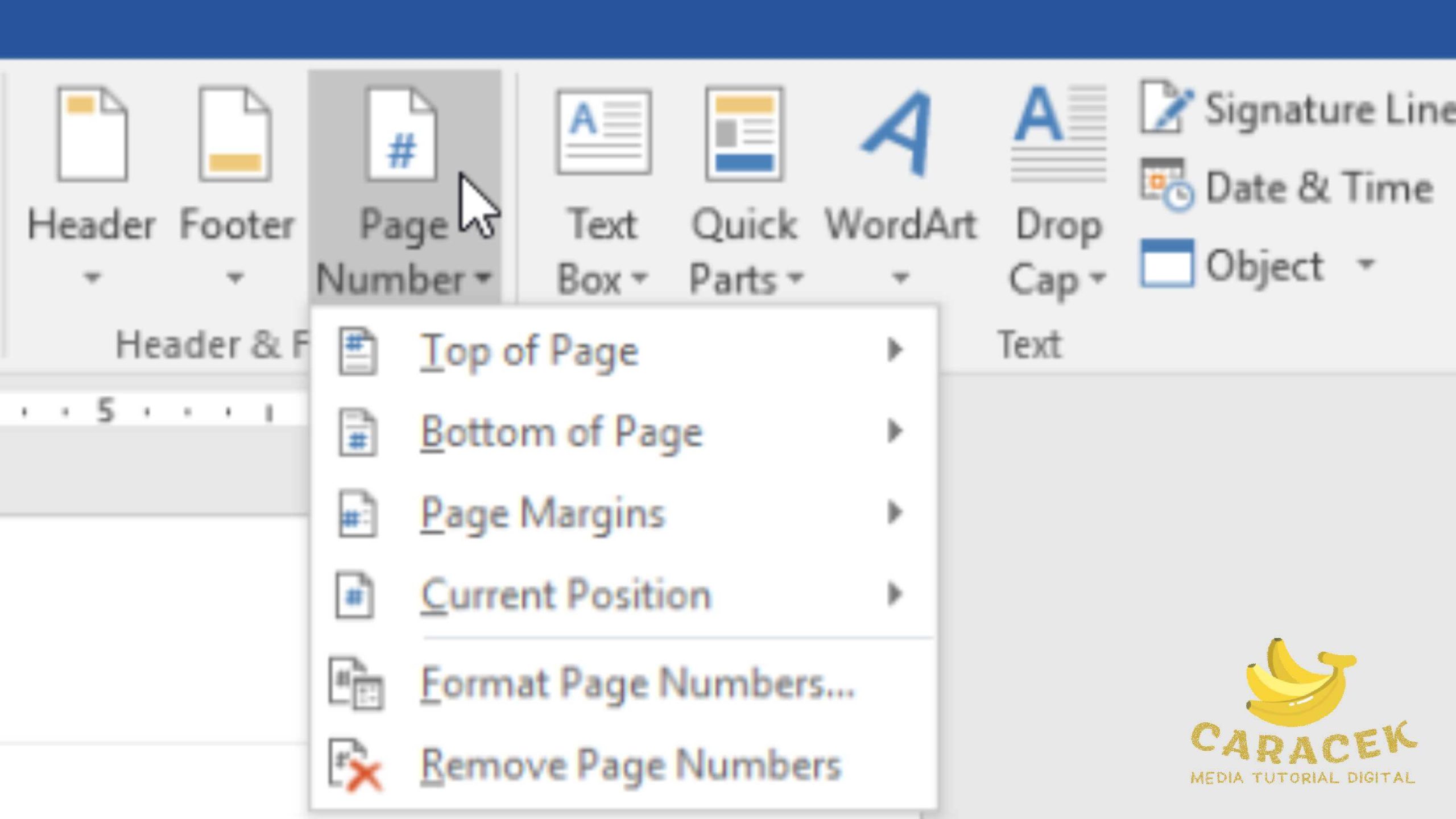
Gunakan tab Insert untuk menambahkan header secara otomatis. Pilih menu Header, kemudian pilih salah satu template yang disediakan. Template ini menyesuaikan tinggi header secara default.
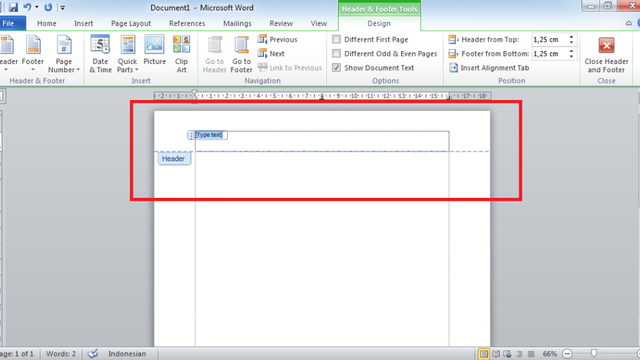
Setelah template terpilih, arahkan kursor ke area header dan tarik batas atas menggunakan mouse. Anda dapat melihat perubahan tinggi header secara real time. Pastikan margin atas dokumen cukup besar agar teks tidak terpotong.
Catatan penting: jika dokumen memiliki banyak halaman, periksa setiap halaman untuk memastikan konsistensi posisi header. Penyesuaian manual mungkin diperlukan pada halaman pertama atau halaman judul.
-
Pilih gaya (Style) Header yang sudah ada di Word. Klik tab Home, kemudian pilih salah satu style Header yang diinginkan, misalnya Header 1. Gaya ini otomatis mengatur ukuran dan jarak atas.
Setelah style diterapkan, buka dialog Format Style untuk menyesuaikan nilai “Spacing Before”. Tingkatkan nilai tersebut untuk menaikkan posisi header relatif terhadap teks utama. Perubahan ini berlaku pada semua paragraf yang memakai style tersebut.
Tips tambahan: simpan style yang telah dimodifikasi sebagai style baru agar dapat dipakai kembali pada dokumen lain. Dengan cara ini, Anda tidak perlu mengatur ulang setiap kali membuat dokumen baru.
-
Manfaatkan Section Break untuk memisahkan area header pada bagian tertentu. Pilih Layout → Breaks → Next Page untuk membuat section baru. Setiap section memiliki kontrol independen terhadap header.
Masuk ke area header pada section baru, kemudian aktifkan opsi “Different First Page”. Setelah itu, sesuaikan margin atas pada tab Layout → Margins → Custom Margins. Nilai margin atas yang lebih besar akan menaikkan seluruh header pada section tersebut.
Perhatikan bahwa perubahan margin pada satu section tidak memengaruhi section lainnya. Ini berguna bila Anda ingin menampilkan header berbeda pada bab pertama dan bab selanjutnya.
Cara Membuat Header di Word yang Paling Mudah kumparan com -
Gunakan fitur Quick Parts untuk menyimpan format header yang sudah disesuaikan. Pilih Insert → Quick Parts → Save Selection to Quick Part Gallery setelah mengatur posisi header sesuai keinginan.
Setelah disimpan, Anda dapat menyisipkan kembali format tersebut pada dokumen lain hanya dengan memilihnya dari galeri Quick Parts. Hal ini mempercepat proses penyesuaian header tanpa harus mengulang langkah manual.
Pastikan nama Quick Part mencerminkan fungsi, misalnya “Header Tinggi”. Dengan penamaan yang jelas, tim Anda dapat dengan mudah menemukan dan menggunakan format yang tepat.
-
Atur margin atas secara manual melalui pengaturan Page Layout. Buka tab Layout → Margins → Custom Margins, lalu ubah nilai Top menjadi nilai yang lebih tinggi, misalnya 3 cm.
Perubahan margin atas akan memindahkan seluruh konten, termasuk header, ke posisi yang lebih tinggi. Jika Anda hanya ingin menaikkan header tanpa memengaruhi isi teks, gunakan kombinasi margin atas dan pengaturan posisi header pada tab Header & Footer Tools.
Setelah selesai, simpan dokumen sebagai template agar margin yang sudah diatur dapat dipakai kembali pada proyek selanjutnya. Ini menghemat waktu dan menjaga konsistensi tampilan dokumen.
Tips Tambahan untuk Header
Selalu periksa tampilan header pada mode Print Layout, karena mode Draft dapat menampilkan posisi yang berbeda. Menggunakan zoom 100 % membantu memastikan bahwa perubahan posisi terlihat akurat pada semua halaman.
Jika dokumen akan dicetak dalam format PDF, lakukan preview terlebih dahulu. Beberapa printer mungkin menambahkan ruang putih tambahan di bagian atas, sehingga menyesuaikan margin atas sedikit lebih tinggi dapat menghindari pemotongan header.
Kesimpulan
Menaikkan header di Word tidak lagi menjadi tugas yang rumit berkat berbagai fitur bawaan seperti Insert, Style, Section Break, Quick Parts, dan pengaturan margin. Pilihan metode tergantung pada kebutuhan spesifik dan kompleksitas dokumen.
Dengan menerapkan langkah-langkah yang dijelaskan, Anda dapat menghasilkan dokumen dengan tampilan header yang rapi, konsisten, dan profesional, meningkatkan kredibilitas serta kenyamanan membaca bagi audiens Anda.