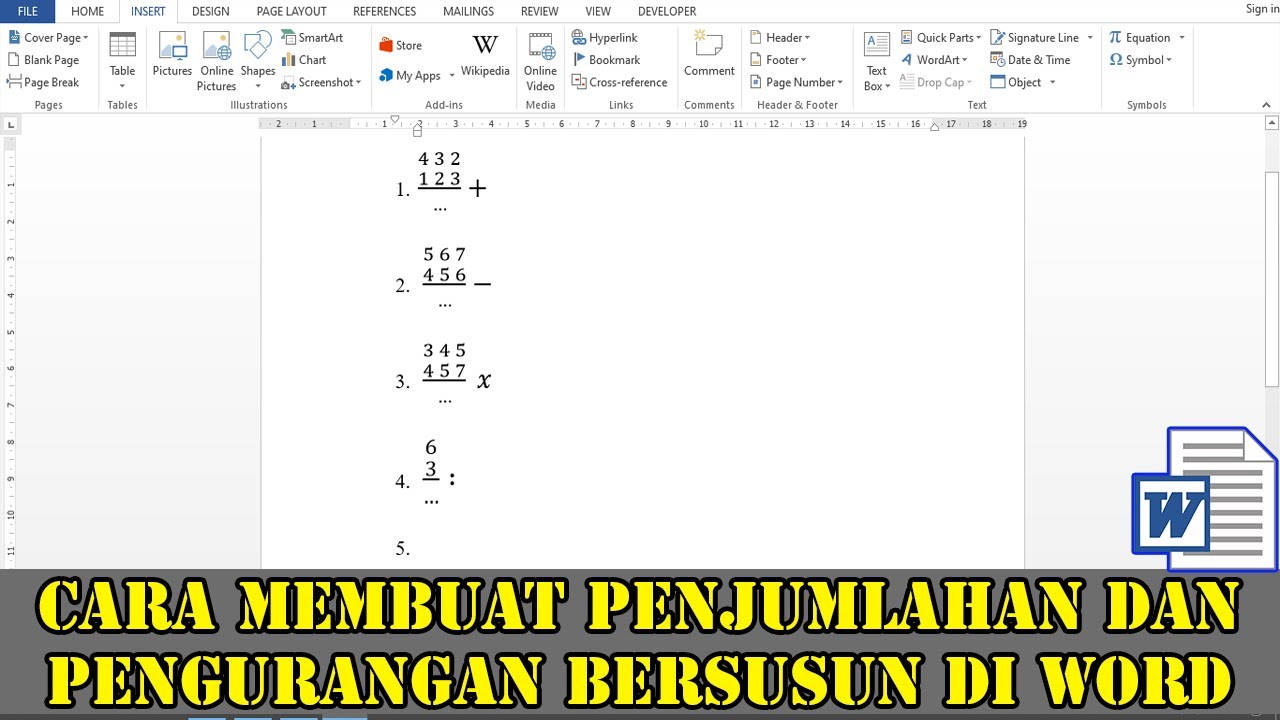
penjumlahan bersusun merupakan teknik penting dalam penyusunan laporan keuangan atau soal matematika yang memerlukan tampilan terstruktur. Microsoft Word menyediakan fitur yang memudahkan pembuatan format ini tanpa harus menggunakan program khusus. Artikel ini menjelaskan cara menulis penjumlahan bersusun di Word secara praktis.
Persiapan Dokumen
Sebelum memulai, pastikan Anda telah mengaktifkan tab “Layout” dan “Referensi” pada ribbon Word. Pengaturan margin serta ukuran kertas yang sesuai akan mempengaruhi kejelasan tampilan penjumlahan bersusun. Selanjutnya, buka dokumen baru atau pilih halaman yang ingin Anda sisipkan tabel.
Pastikan juga font yang dipilih mudah dibaca, seperti Calibri atau Times New Roman, dengan ukuran 11 atau 12 poin. Hindari penggunaan warna teks yang berlebihan karena dapat mengganggu konsentrasi pembaca. Simpan dokumen secara berkala untuk menghindari kehilangan data.
Membuat Tabel Penjumlahan Bersusun
Langkah pertama adalah menyisipkan tabel dengan jumlah kolom yang mencukupi untuk angka satuan, puluhan, ratusan, dan kolom hasil. Pilih “Insert > Table” dan tentukan ukuran, misalnya 5 kolom dan 4 baris untuk contoh sederhana. Setelah tabel muncul, sesuaikan lebar kolom agar setiap digit memiliki ruang yang cukup.
Setelah tabel terbentuk, isi sel-sel dengan angka-angka yang akan dijumlahkan, letakkan angka-angka pada baris terpisah sesuai urutan penjumlahan. Pastikan setiap angka berada di ujung kanan sel untuk meniru posisi angka dalam penjumlahan vertikal. Berikut langkah terperinci dalam bentuk listicle:
- Masuk ke tab “Insert” dan pilih “Table”. Tentukan jumlah kolom dan baris sesuai kebutuhan.
- Atur lebar kolom secara merata atau sesuaikan secara manual agar angka tidak tumpang tindih.
- Masukkan angka-angka pada baris terpisah, tempatkan setiap digit di kolom yang tepat.
- Gunakan fungsi “Merge Cells” pada kolom hasil untuk menampilkan total penjumlahan.
- Berikan border tipis pada tabel untuk menekankan batas antar sel.
Menambahkan Rumus dan Simbol
Word tidak memiliki kalkulator otomatis untuk penjumlahan bersusun, sehingga Anda harus menuliskan simbol “+” secara manual di antara baris angka. Letakkan simbol tersebut pada sel paling kiri atau di bagian atas tabel agar terlihat jelas. Untuk menandai garis pemisah, gunakan “Insert > Shapes > Line” atau pilih “Borders > Bottom Border”.
Jika Anda ingin menampilkan hasil secara otomatis, manfaatkan fungsi “Formula” pada tabel. Pilih sel hasil, klik kanan, pilih “Formula”, dan masukkan “=SUM(ABOVE)” untuk menjumlahkan nilai di atasnya. Hasil akan muncul dalam format angka yang dapat Anda format lebih lanjut.
Mengatur Tata Letak dan Penomoran
Tata letak yang rapi meningkatkan keterbacaan penjumlahan bersusun. Gunakan alignment “Right” pada semua sel yang berisi angka, sehingga kolom satuan berada pada posisi yang sejajar. Aktifkan “Paragraph > Indent” bila diperlukan untuk menambahkan ruang sebelum atau sesudah tabel.
Untuk menomori langkah-langkah atau bagian penting, gunakan fitur “Numbering” di Word. Pilih teks yang ingin diberi nomor, lalu pilih “Home > Numbering”. Penomoran otomatis memudahkan pembaca mengikuti urutan proses tanpa kebingungan.
Tips dan Trik Efisien
Berikut beberapa trik yang dapat mempercepat pembuatan penjumlahan bersusun di Word. Simpan format tabel sebagai “Quick Part” sehingga Anda dapat menyisipkannya kembali tanpa harus membuat ulang setiap kali. Gunakan shortcut “Ctrl+Shift+T” untuk menambahkan baris tabel dengan cepat.
Selain itu, manfaatkan style “Heading” untuk judul bagian agar dokumen otomatis menghasilkan daftar isi. Pastikan semua angka menggunakan format “Number” tanpa pemisah ribuan untuk menghindari kebingungan visual. Berikut poin-poin penting yang perlu diingat:
- Selalu periksa kembali penjumlahan manual untuk menghindari kesalahan.
- Gunakan warna netral pada border agar tidak mengalihkan fokus pembaca.
- Simpan dokumen dalam format .docx untuk kompatibilitas penuh.
Kesimpulan
Menulis penjumlahan bersusun di Word tidak memerlukan perangkat lunak khusus, cukup dengan menguasai tabel, alignment, dan fungsi formula. Dengan mengikuti langkah-langkah terstruktur, Anda dapat menghasilkan dokumen yang profesional dan mudah dipahami. Terapkan tips yang telah dibahas untuk meningkatkan efisiensi kerja Anda.
Praktikkan teknik ini secara rutin, sehingga proses pembuatan penjumlahan bersusun menjadi cepat dan konsisten pada setiap proyek. Selamat mencoba dan semoga hasilnya memuaskan.