Saat mengerjakan dokumen panjang di microsoft word, Anda mungkin pernah mengalami masalah section yang terpisah sehingga format halaman menjadi tidak konsisten. menyatukan section di Word sebenarnya cukup mudah jika Anda memahami langkah-langkah yang tepat. Artikel ini akan memandu Anda secara praktis untuk menggabungkan section yang terpecah tanpa merusak tata letak dokumen.
Memahami Fungsi Section dalam Dokumen Word
Section adalah bagian dokumen yang memiliki pengaturan format tersendiri, seperti orientasi halaman, margin, atau header dan footer. Setiap section dipisahkan oleh section break yang sering kali menjadi penyebab dokumen terlihat terputus-putus.
Ketika Anda ingin menyatukan section, artinya menghapus pemisah tersebut agar seluruh dokumen mengikuti satu format yang seragam. Proses ini penting terutama saat Anda ingin menyusun laporan, skripsi, atau proposal yang membutuhkan kesinambungan halaman.
Jenis section break yang Perlu Diketahui
- Next Page: memulai section baru di halaman berikutnya.
- Continuous: memulai section baru di halaman yang sama.
- Even Page: memulai section di halaman genap berikutnya.
- Odd Page: memulai section di halaman ganjil berikutnya.
Setiap jenis section break memiliki perilaku yang berbeda saat dihapus. Anda perlu mengenali jenisnya agar proses penyatuan tidak mengacaukan format yang sudah dibuat.
Langkah Mudah Menghapus Section Break untuk Menyatukan Section
Cara paling umum untuk menyatukan section adalah dengan menghapus section break yang terlihat sebagai garis putus-putus ganda. Pertama, aktifkan tanda pemformatan dengan menekan tombol Ctrl+Shift+8 atau klik ikon pilcrow di tab Home.
Setelah tanda terlihat, cari tulisan Section Break (Next Page) atau jenis lainnya di dalam dokumen. Arahkan kursor tepat sebelum section break tersebut, lalu tekan tombol Delete pada keyboard.
Menghapus Section Break dengan Tombol Backspace
Alternatif lain adalah menempatkan kursor tepat di belakang section break, kemudian tekan Backspace. Dengan cara ini, dua section akan bergabung dan mengikuti format section di atasnya.
Pastikan Anda menyimpan salinan dokumen sebelum melakukan penghapusan, karena proses ini tidak bisa dibatalkan jika dokumen sudah ditutup. Setelah dihapus, periksa kembali header dan footer untuk memastikan tidak ada duplikasi konten.
Menggunakan Find and Replace untuk Menyatukan Section Secara Massal
Jika dokumen memiliki banyak section break, Anda bisa menggunakan fitur Find and Replace untuk menghapus semuanya sekaligus. Buka kotak dialog dengan menekan Ctrl+H, lalu klik More dan pilih Special untuk menemukan opsi Section Break.
Pada kolom Find what, pilih Section Break dari daftar, dan biarkan kolom Replace with tetap kosong. Klik Replace All untuk menghapus semua section break dalam satu kali proses, tetapi pastikan Anda sudah memeriksa dampaknya terhadap format halaman.
Metode ini sangat efisien untuk dokumen yang panjang dan kompleks, namun perlu kehati-hatian karena semua section akan disatukan ke format bagian pertama. Jika ada bagian yang perlu format khusus, sebaiknya lakukan secara manual.
Menyesuaikan Format Setelah Section Disatukan
Setelah section berhasil disatukan, langkah berikutnya adalah memastikan margin, orientasi halaman, dan nomor halaman tetap sesuai keinginan. Buka tab Layout lalu klik Margins untuk mengatur ulang jika terjadi perubahan.
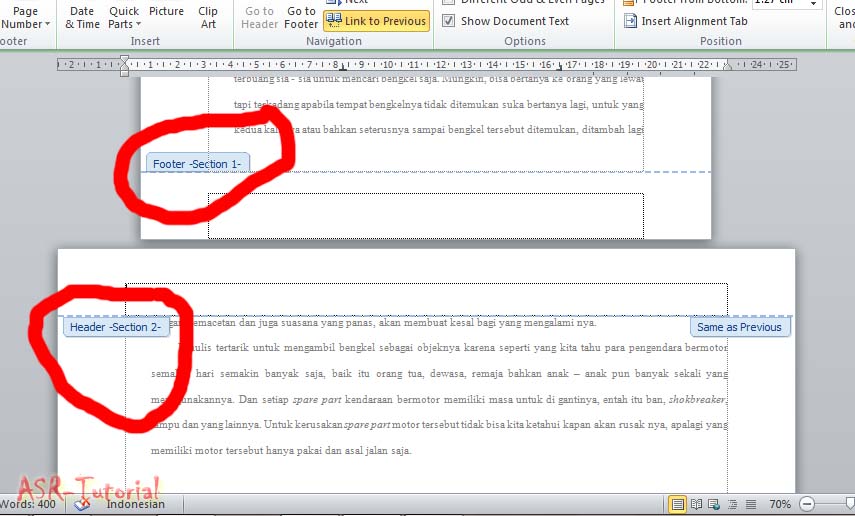
Untuk header dan footer, pastikan opsi Link to Previous diaktifkan agar kontennya mengikuti section sebelumnya. Jika tidak, Anda mungkin perlu menyalin isi header atau footer secara manual agar konsisten di seluruh dokumen.
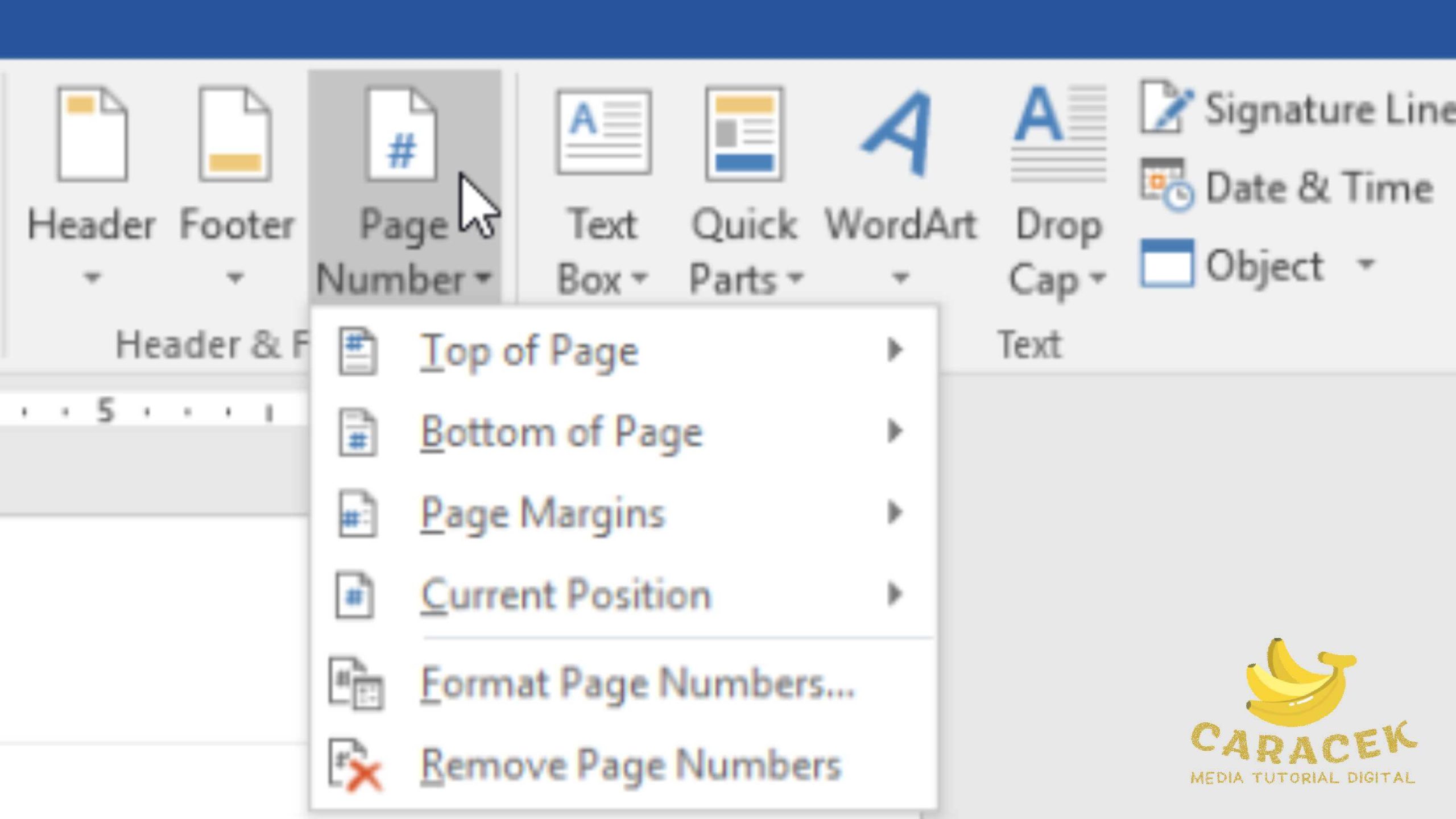
Jangan lupa untuk memeriksa nomor halaman, karena penyatuan section sering kali mengubah urutan penomoran. Gunakan menu Page Number untuk mengatur format ulang sesuai kebutuhan.
Kesimpulan
Menyatukan section di Word adalah keterampilan penting untuk menghasilkan dokumen yang rapi dan profesional. Dengan memahami jenis section break dan cara menghapusnya, Anda bisa menggabungkan bagian-bagian dokumen tanpa kehilangan format yang diinginkan.
Gunakan metode manual atau Find and Replace sesuai kebutuhan, lalu selalu periksa kembali format setelah proses selesai. Praktikkan langkah-langkah di atas secara rutin agar Anda semakin mahir mengelola dokumen Word.