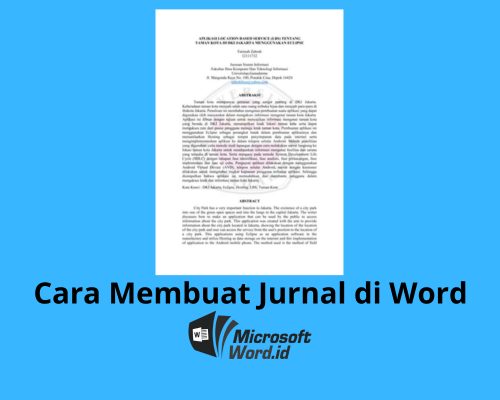
Memasukkan jurnal ke dalam dokumen Word sering menjadi tantangan bagi mahasiswa dan peneliti. Proses ini memerlukan ketelitian agar format sitasi dan daftar pustaka sesuai standar akademik. Di tahun 2026, Microsoft Word menyediakan berbagai fitur canggih untuk mempermudah pekerjaan tersebut.
1. Persiapan Dokumen Jurnal Sebelum Import
Langkah pertama adalah memastikan file jurnal yang akan dimasukkan sudah dalam format yang kompatibel. Format PDF, HTML, atau file teks biasa dapat diolah lebih lanjut.
Jika jurnal berbentuk PDF, Anda perlu mengonversinya ke format yang dapat diedit seperti DOCX. Gunakan alat konversi daring atau fitur bawaan Word untuk hasil maksimal.
2. Menggunakan Fitur Import Referensi Bawaan Word
Word 2026 memiliki menu References yang memungkinkan import sitasi langsung dari database online. Anda bisa memilih gaya sitasi seperti APA, MLA, atau Chicago.
Caranya, buka tab References, klik Manage Sources, lalu pilih Import. Unggah file jurnal dalam format XML atau RIS yang biasanya disediakan oleh penyedia jurnal.
Fitur ini sangat berguna jika Anda memiliki banyak referensi karena menghemat waktu dan mengurangi kesalahan manual.
3. Menyalin Teks Jurnal Secara Manual dengan Format Rapi
Metode manual tetap relevan ketika file jurnal tidak mendukung import otomatis. Salin teks dari jurnal sumber, lalu tempelkan ke Word menggunakan opsi Keep Source Formatting.
Setelah menempel, rapikan kembali heading, margin, dan ukuran font agar konsisten dengan dokumen Anda. Gunakan Format Painter untuk mempercepat proses.
Pastikan tidak ada karakter aneh atau spasi berlebih yang mengganggu tata letak. Periksa juga tabel dan gambar agar tetap terlihat profesional.
4. Memanfaatkan Add-in Manajemen Referensi
Add-in seperti Zotero, Mendeley, atau EndNote dapat diintegrasikan dengan Word 2026. Add-in ini memungkinkan Anda menyisipkan sitasi langsung dari perpustakaan pribadi.
Setelah menginstal add-in, biasanya muncul tab baru di ribbon Word. Klik tombol Insert Citation, lalu cari jurnal yang ingin dimasukkan.
Kelebihan metode ini adalah daftar pustaka akan terupdate secara otomatis setiap kali Anda menambah atau menghapus sitasi. Sangat direkomendasikan untuk skripsi atau tesis.
5. Menyusun Daftar Pustaka Otomatis dari Jurnal yang Dimasukkan
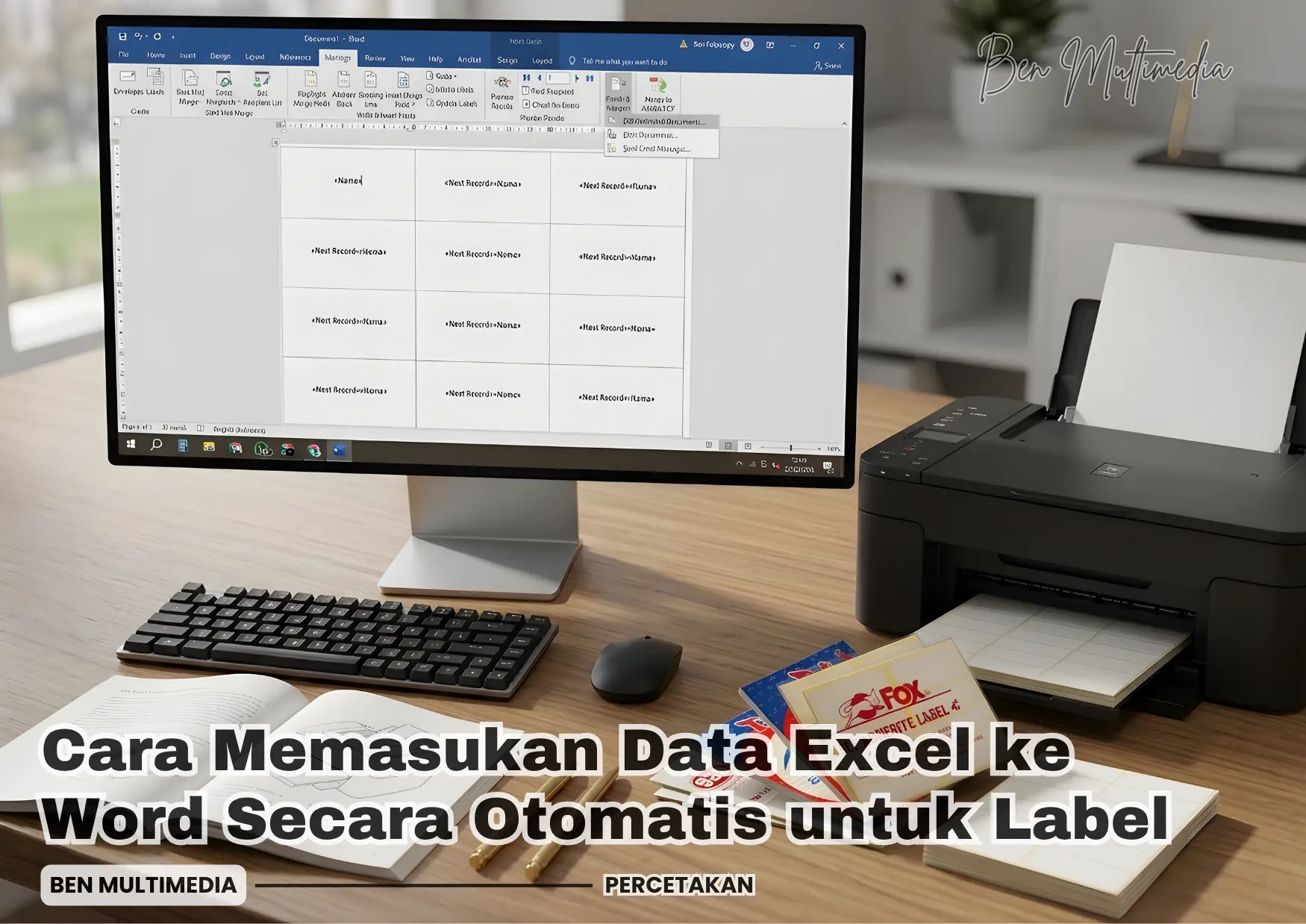
Setelah semua jurnal dimasukkan ke dalam dokumen, Word dapat membuat daftar pustaka secara otomatis. Buka tab References, lalu klik Bibliography.
Pilih gaya sitasi yang sesuai, misalnya APA 7th Edition. Word akan mengumpulkan semua sumber yang sudah Anda masukkan dan menyusunnya secara alfabetis.
Pastikan Anda telah menandai setiap kutipan dengan benar menggunakan fitur Insert Citation agar tidak ada referensi yang terlewat.
6. Menyesuaikan Format Sitasi dengan Gaya Seltertentu
Terkadang gaya sitasi bawaan Word tidak persis sesuai dengan panduan institusi. Anda bisa mengedit gaya sitasi dengan membuka menu Manage Styles.
Pilih gaya yang ingin dimodifikasi, lalu ubah format penulisan nama, tahun, atau judul. Simpan sebagai gaya baru agar dapat digunakan kembali.
Ini penting untuk memastikan bahwa jurnal yang dimasukkan mematuhi aturan penulisan ilmiah yang berlaku di kampus Anda.
7. Tips Memasukkan Jurnal dengan Gambar dan Tabel
Jika jurnal mengandung gambar atau tabel, Anda perlu menyisipkannya secara terpisah agar kualitasnya tetap terjaga. Gunakan menu Insert > Pictures untuk gambar.
Untuk tabel, salin langsung dari jurnal sumber lalu tempelkan. Sesuaikan lebar kolom dan baris agar tidak terpotong. Beri keterangan gambar (caption) secara manual.
Perhatikan hak cipta gambar; jika perlu, cantumkan sumber di bawah gambar untuk menghindari pelanggaran etika akademik.
Kesimpulan
Memasukkan jurnal ke Word di tahun 2026 dapat dilakukan melalui beberapa cara, mulai dari fitur import bawaan hingga add-in manajemen referensi. Pilih metode yang paling sesuai dengan kebutuhan dan jumlah referensi Anda.
Dengan mengikuti langkah-langkah di atas, proses penyusunan dokumen akademik menjadi lebih efisien. Pastikan Anda selalu memeriksa kembali format dan kelengkapan sitasi sebelum menyerahkan karya tulis.