Membuat desain topi berbentuk huruf Y di Microsoft Word dapat menjadi solusi cepat bagi Anda yang tidak memiliki software grafis khusus. Artikel ini menjelaskan langkah demi langkah secara detail sehingga hasilnya tampak profesional meski menggunakan program pengolah kata.
Persiapan Awal
Sebelum memulai, pastikan aplikasi Word Anda berada pada versi terbaru untuk mengakses semua fitur bentuk dan efek. Buka dokumen baru dengan orientasi lanskap agar ruang kerja lebih luas.
Siapkan pula gambar referensi huruf Y yang diinginkan, baik berupa sketsa tangan atau contoh digital, untuk membantu penempatan elemen secara akurat.
Membuat Bentuk Dasar Topi
Langkah pertama adalah menggambar lingkaran sebagai dasar topi menggunakan fitur “Shape” → “Oval”. Setelah itu, sesuaikan proporsi lingkaran agar cocok dengan ukuran kepala standar.
Selanjutnya, tambahkan segitiga terbalik di atas lingkaran untuk membentuk mahkota topi, lalu gabungkan kedua bentuk menjadi satu objek.
- Gunakan alat “Merge Shapes” dan pilih opsi “Union” untuk menyatukan lingkaran dan segitiga menjadi satu siluet topi.
- Berikan warna dasar pada siluet dengan mengklik kanan → “Format Shape” → “Fill” dan pilih warna yang sesuai tema.
- Tambahkan efek bayangan lembut melalui “Shadow” untuk memberi kesan tiga dimensi pada topi.
Menambahkan Detail Y pada Topi
Untuk menciptakan huruf Y di tengah topi, pilih “Insert” → “WordArt” dan ketik huruf Y dengan font tebal. Atur ukuran WordArt agar menutupi bagian tengah topi secara proporsional.
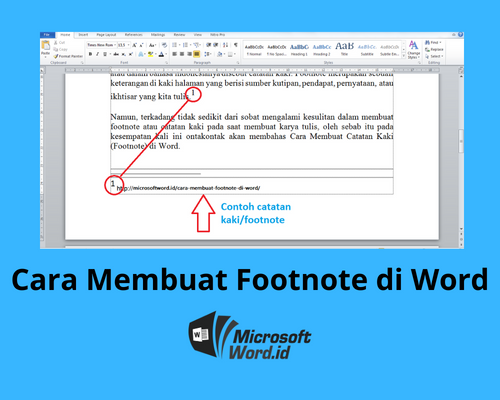
Setelah posisi tepat, ubah warna WordArt menjadi kontras dengan warna dasar topi, misalnya putih pada topi gelap atau sebaliknya.
- Gunakan opsi “Text Effects” → “Transform” → “Warp” untuk melengkungkan huruf Y mengikuti kontur topi.
- Sesuaikan transparansi agar huruf terlihat menyatu dengan tekstur kain, menggunakan slider “Transparency”.
- Jika diperlukan, tambahkan outline tipis pada huruf dengan warna yang lebih gelap untuk menonjolkan detail.
Finishing dan Simpan
Setelah semua elemen berada pada tempatnya, periksa kembali keselarasan antar bagian dengan menyalakan grid dan ruler. Pastikan tidak ada tumpang tindih yang tidak diinginkan.
Terakhir, simpan desain sebagai file PDF untuk menjaga kualitas cetak, atau ekspor menjadi gambar PNG jika ingin menggunakannya secara digital.
- Pilih “File” → “Save As” → pilih format PDF, beri nama file yang mudah diidentifikasi.
- Untuk gambar, gunakan “Export” → “Change File Type” → PNG, pastikan resolusi minimal 300 DPI.
- Backup file di layanan cloud untuk menghindari kehilangan data.
Tips Tambahan untuk Hasil Lebih Profesional
Eksperimen dengan tekstur kain pada fill shape, misalnya pola denim atau wol, untuk menambah realisme pada topi. Anda dapat mengunduh pola gratis dari situs desain grafis.
Gunakan fitur “Group” untuk menggabungkan semua elemen menjadi satu objek, sehingga memudahkan pemindahan atau pengeditan selanjutnya. Selalu lakukan preview cetak sebelum memproduksi secara massal.
Kesimpulan
Dengan mengikuti panduan ini, Anda dapat menciptakan Y topi di Word tanpa harus menguasai software desain kompleks. Proses yang terstruktur, mulai dari persiapan hingga penyimpanan, memastikan hasil akhir yang memuaskan dan siap pakai.