Membuat strip panjang di Word sering dibutuhkan untuk dokumen formal atau kreatif. strip panjang bisa berupa garis horizontal pemisah antar bagian. Berikut tujuh cara mudah yang bisa Anda coba di tahun 2026.
1. Menggunakan Fitur Border dan Shading
Fitur border pada tab Home menyediakan opsi garis horizontal. Klik menu Border lalu pilih Horizontal Line untuk menyisipkan strip langsung.
Strip yang muncul bisa diubah ukuran dan warnanya melalui menu Format Horizontal Line. Anda juga bisa mengatur ketebalan sesuai kebutuhan dokumen.
- Posisikan kursor di tempat ingin menyisipkan strip.
- Klik Home > Border (ikon kotak) > Horizontal Line.
- Klik kanan strip untuk memformat warna dan ketebalan.
2. Memanfaatkan Shapes untuk Garis Kustom
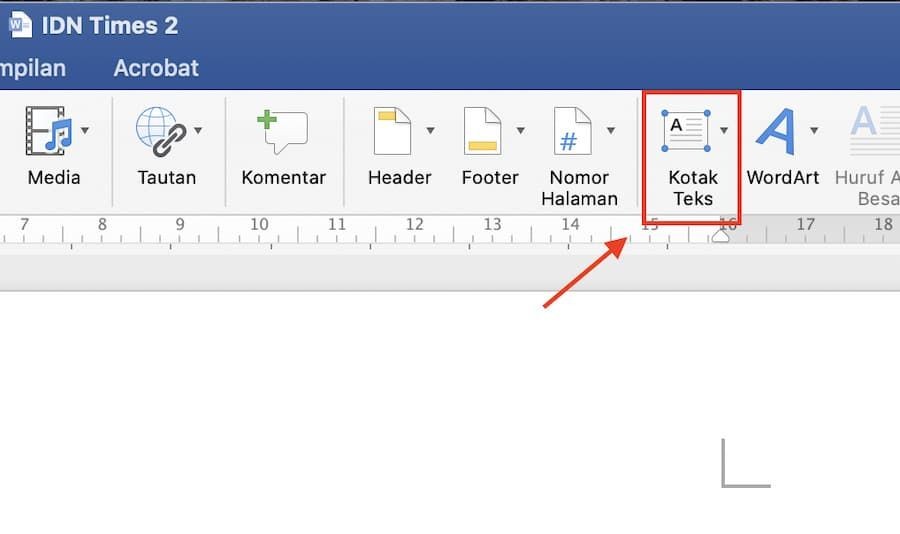
Fitur Shapes dari tab Insert memberi Anda kontrol penuh terhadap strip panjang. Pilih bentuk garis lurus, lalu gambar dengan menahan tombol Shift.
Garis dari Shapes bisa diputar, dipotong, dan diberi efek bayangan. Ini sangat berguna jika Anda ingin strip yang unik atau melengkung.
- Pilih Insert > Shapes > Line.
- Klik dan seret sambil menahan Shift untuk garis lurus sempurna.
- Gunakan menu Shape Format untuk mengubah warna dan tebal garis.
3. Memanfaatkan Underline dengan Tab
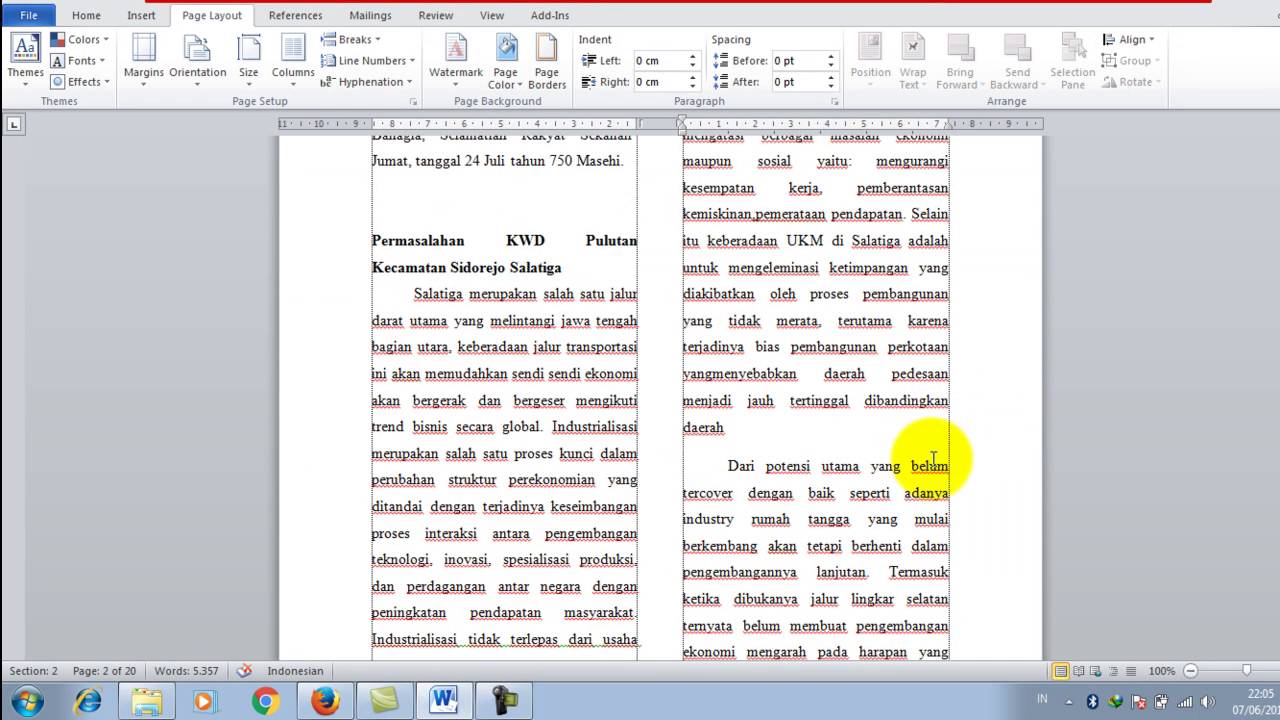
Teknik ini memanfaatkan tab stop yang diisi dengan karakter underline. Buat tab stop di posisi tertentu, lalu pilih underline sebagai leader.
Strip panjang akan muncul saat Anda menekan tombol Tab. Anda bisa mengatur posisi tab melalui kotak dialog Paragraph.
- Klik Paragraph > Tabs.
- Masukkan posisi tab (misal 15 cm), lalu pilih Leader: underline.
- Setelah diatur, tekan Tab di dokumen untuk membuat strip.
4. Menyisipkan Simbol Garis Horizontal
Microsoft Word memiliki simbol garis horizontal di galeri simbol. Buka Insert > Symbol > More Symbols, lalu cari karakter garis em dash atau horizontal bar.
Simbol ini bisa diulang beberapa kali dengan menekan tombol yang sama. Namun hasilnya mungkin tidak tersambung sempurna jika spasi berbeda.
- Posisikan kursor, lalu Insert > Symbol. Pilih tanda minus atau em dash (−).
- Tekan Ctrl + – untuk membuat strip pendek berulang.
- Atau ketik tiga karakter minus (—) lalu Enter untuk autoformat garis.
5. Menggunakan Fitur Fill dengan Tabel Tersembunyi
Sisipkan tabel satu baris satu kolom, lalu atur border bagian atas dan bawah saja. Hapus border kiri dan kanan agar hanya tampak garis horizontal.
Dengan cara ini, Anda bisa mengontrol lebar strip secara presisi. Isi tabel dengan spasi atau titik atau pola tertentu.
- Insert > Table > 1 x 1.
- Di tab Table Design, pilih Borders, lalu nonaktifkan border kiri, kanan, dan dalam.
- Atur tinggi baris tabel agar strip sesuai keinginan.
6. Merekam Makro untuk Garis Otomatis
Jika Anda sering membuat strip panjang, rekam makro untuk mengotomatiskan proses. Buka View > Macros > Record Macro.
Setelah merekam langkah membuat garis, beri nama makro dan simpan. Anda bisa menjalankan makro kapan saja dengan satu klik.
- Klik View > Macros > Record Macro.
- Beri nama, lalu lakukan langkah membuat strip (misal menggunakan border).
- Klik Stop Recording, lalu jalankan makro dari menu Macros.
7. Menggunakan Shortcut Keyboard Kustom
Anda bisa menetapkan shortcut khusus untuk menyisipkan strip panjang. Buka File > Options > Customize Ribbon, lalu pilih Keyboard Shortcuts.
Temukan perintah InsertHorizontalLine atau InsertShape, lalu tetapkan kombinasi tombol. Setelah itu, tekan shortcut untuk memunculkan strip langsung.
- Buka File > Options > Customize Ribbon > Keyboard Shortcuts (Customize).
- Cari kategori Home Tab atau Insert Tab.
- Pilih perintah yang sesuai, lalu tekan kombinasi baru, misal Alt+Shift+L.
Kesimpulan
Ketujuh cara di atas memberikan fleksibilitas dalam membuat strip panjang di Word. Pilih metode yang paling sesuai dengan kebutuhan dan kenyamanan Anda.
Dengan menguasai teknik-teknik ini, Anda dapat mempercepat pembuatan dokumen dan menghasilkan tampilan yang rapi. Praktekkan langkah-langkah tersebut hingga menjadi kebiasaan.