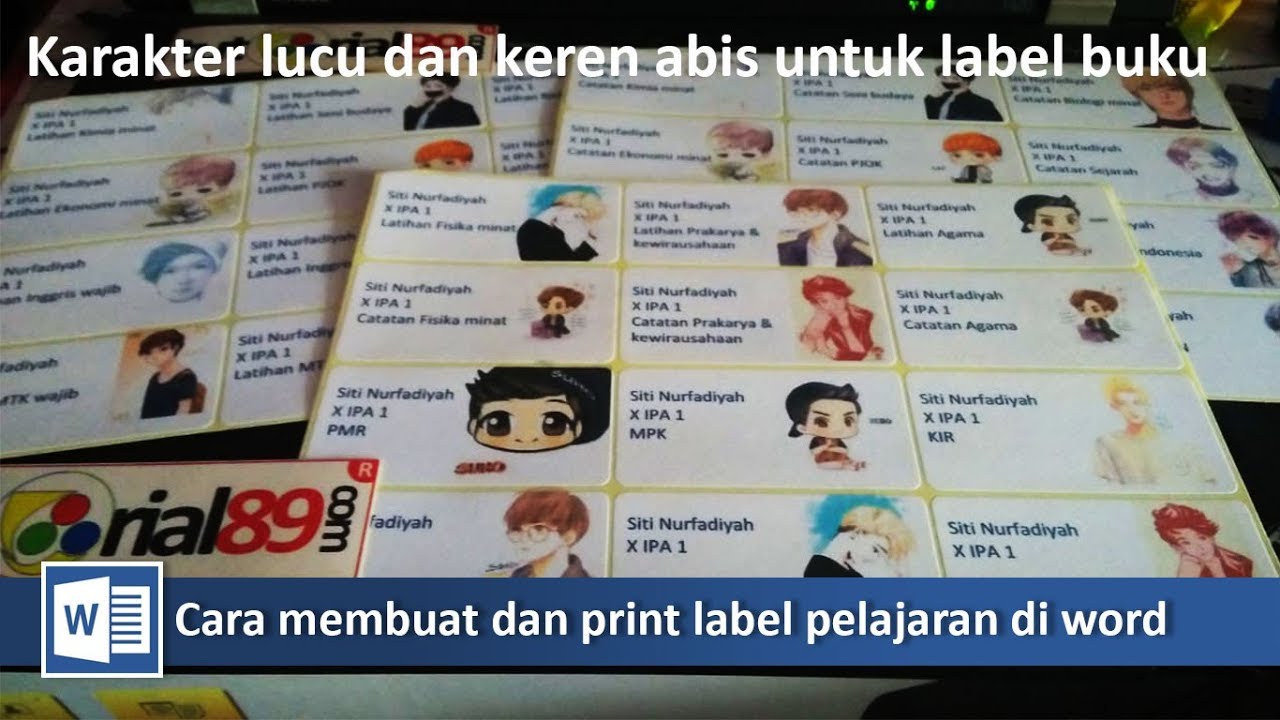
Mengelola koleksi buku di perpustakaan membutuhkan sistem label yang jelas dan mudah dibaca. Dengan menggunakan Microsoft Word, proses pembuatan label menjadi lebih fleksibel dan hemat biaya.
Persiapan Awal
Sebelum memulai, tentukan ukuran label yang sesuai dengan rak dan jenis buku yang dimiliki. Pilih kertas label khusus yang kompatibel dengan printer inkjet atau laser.
Pastikan komputer memiliki versi Word terbaru untuk mengakses fitur mail merge dan tabel canggih. Buatlah folder khusus untuk menyimpan template dan data buku agar tidak tercampur dengan file lain.
-
Catat semua informasi penting buku, seperti judul, pengarang, nomor panggil, dan tahun terbit. Simpan data tersebut dalam file spreadsheet berformat .xlsx.
-
Buka Microsoft Word dan pilih menu “Mailings” untuk memulai proses penggabungan data. Pilih opsi “Start Mail Merge” kemudian pilih “Labels”.
-
Masukkan ukuran label yang telah dipilih, misalnya 70 mm × 35 mm, pada jendela pengaturan. Word akan menampilkan tata letak grid yang merepresentasikan setiap label.
-
Hubungkan file spreadsheet dengan dokumen Word melalui tombol “Select Recipients”. Pilih file .xlsx yang telah dipersiapkan sebelumnya.
-
Tarik field data seperti {Judul}, {Pengarang}, dan {NomorPanggil} ke dalam kotak label pertama. Sesuaikan format teks agar tetap terbaca pada ukuran kecil.
Membuat Template Label di Word
Setelah menghubungkan data, desain tampilan label dengan menambahkan garis batas atau logo perpustakaan. Gunakan font sans-serif yang jelas untuk meningkatkan keterbacaan.
Manfaatkan fitur “Table” untuk mengatur posisi elemen secara presisi dalam setiap label. Simpan template sebagai file .dotx agar dapat digunakan kembali di masa depan.
-
Masukkan placeholder untuk nomor panggil di bagian atas label, karena biasanya menjadi acuan utama. Gunakan huruf tebal untuk menonjolkan informasi tersebut.
-
Letakkan judul buku di tengah label dengan ukuran font sedikit lebih kecil. Jika judul terlalu panjang, aktifkan opsi “Shrink to Fit”.
-
Tambahkan nama pengarang di bagian bawah dengan gaya miring untuk membedakan kategori informasi. Pastikan jarak antar baris tidak terlalu rapat.
-
Sisipkan barcode atau QR code jika perpustakaan menggunakan sistem otomatisasi. Word dapat menghasilkan kode tersebut melalui add‑in khusus atau gambar eksternal.
Menyesuaikan Data Buku
Jika ada buku baru, cukup tambahkan baris baru pada file spreadsheet dan simpan perubahan. Tidak perlu mengedit template lagi, proses mail merge otomatis akan memperbarui label.
Untuk koleksi yang memiliki edisi khusus, buat kolom tambahan seperti “Edisi” atau “Bahasa”. Field tambahan dapat disisipkan ke dalam template sesuai kebutuhan.
-
Gunakan fungsi filter di spreadsheet untuk memilih kategori buku tertentu sebelum mencetak. Misalnya, hanya buku fiksi atau buku referensi.
-
Pastikan tidak ada sel kosong pada kolom penting, karena dapat menyebabkan label kosong atau data tidak lengkap. Lakukan pengecekan cepat dengan fitur “Conditional Formatting”.
-
Jika ada perubahan nomor panggil, perbarui langsung di spreadsheet dan jalankan kembali proses merge. Ini menghindari kesalahan penempatan buku di rak.
Mencetak dan Memotong Label
Setelah semua label selesai dirancang, pilih opsi “Print Preview” untuk memastikan tata letak tepat. Periksa satu halaman contoh sebelum mencetak seluruh batch.
Gunakan printer dengan kualitas tinggi untuk menghasilkan teks yang tajam dan barcode yang dapat dipindai. Pilih mode “Best” pada pengaturan kualitas cetak.
-
Masukkan kertas label ke dalam printer sesuai petunjuk produsen, biasanya sisi bertekstur menghadap ke atas. Pastikan tidak ada kerutan yang dapat memengaruhi hasil cetak.
-
Lakukan pencetakan percobaan pada kertas biasa terlebih dahulu untuk menghindari pemborosan label. Bandingkan hasil dengan preview dan lakukan penyesuaian jika diperlukan.
-
Setelah mencetak, gunakan pemotong kertas yang presisi atau gunting berukuran khusus untuk memisahkan label. Hindari memotong secara manual yang dapat menghasilkan tepi tidak rapi.
-
Tempelkan label pada sampul buku dengan menekan secara merata untuk memastikan rekat kuat. Pastikan label tidak menutupi bagian penting seperti ISBN.
Tips Tambahan untuk Efisiensi
Manfaatkan fitur “AutoText” di Word untuk menyimpan elemen desain yang sering dipakai, seperti logo atau disclaimer. Dengan satu klik, elemen tersebut dapat disisipkan ke semua label.
Integrasikan sistem manajemen perpustakaan digital dengan file spreadsheet untuk pembaruan data secara otomatis. Hal ini mengurangi pekerjaan manual dan meminimalkan risiko kesalahan.
Kesimpulan
Menggunakan Word untuk membuat label buku perpustakaan memberikan fleksibilitas dan kontrol penuh atas desain serta isi. Dengan mengikuti langkah demi langkah, proses pencetakan menjadi cepat, akurat, dan hemat biaya.
Implementasi template yang terstandardisasi serta pemeliharaan data yang rapi akan meningkatkan efisiensi operasional perpustakaan hingga tahun 2026 dan seterusnya.