menggabungkan tabel yang terpisah di Microsoft word 2010 sering menjadi kebutuhan saat menyusun dokumen laporan atau skripsi. Proses ini sebenarnya cukup sederhana jika Anda memahami langkah-langkah yang tepat. Artikel ini akan memandu Anda melalui beberapa metode praktis untuk menggabungkan tabel dengan cepat dan efisien.
Mengapa Perlu Menggabungkan tabel di Word 2010?
Ketika Anda menyalin data dari sumber lain, sering kali tabel terpecah menjadi beberapa bagian yang terpisah. Kondisi ini membuat tampilan dokumen menjadi kurang rapi dan sulit dibaca.
Dengan menggabungkan tabel, Anda dapat menyatukan data dalam satu struktur yang utuh. Hal ini juga memudahkan proses pengurutan, pemformatan, dan analisis data secara keseluruhan.
Metode 1: Menggunakan Tombol Delete untuk Menghapus Baris Kosong
Metode pertama adalah cara paling sederhana untuk menggabungkan dua tabel yang dipisahkan oleh paragraf kosong. Anda hanya perlu menghapus tanda enter atau baris kosong di antara kedua tabel tersebut.
Caranya, letakkan kursor tepat di awal tabel kedua, lalu tekan tombol Backspace beberapa kali hingga kedua tabel menyatu. Pastikan tidak ada baris kosong yang tersisa di antara keduanya agar penggabungan berhasil sempurna.
Langkah-langkah Detail:
- Klik pada tabel pertama untuk memastikan kursor berada di dalam tabel.
- Gerakkan kursor ke baris kosong yang berada di antara tabel pertama dan tabel kedua.
- Tekan tombol Delete atau Backspace pada keyboard untuk menghapus baris kosong tersebut.
- Ulangi jika masih ada spasi atau paragraf yang memisahkan kedua tabel.
Metode 2: Menggunakan Fitur Merge Table di Menu Layout
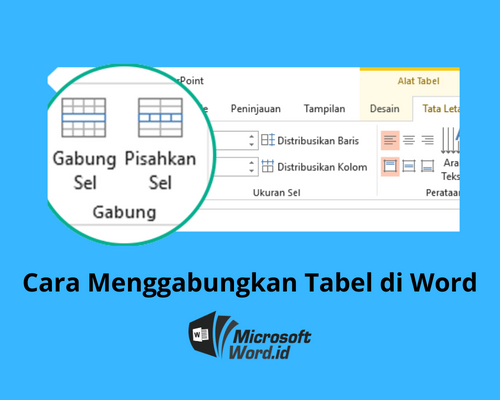
Word 2010 menyediakan fitur khusus bernama Merge Table yang memungkinkan penggabungan tabel secara langsung. Fitur ini sangat berguna ketika Anda ingin menggabungkan tabel yang bersebelahan tanpa harus menghapus elemen lain.
Caranya, klik pada tabel kedua untuk mengaktifkan tab Layout di bawah Table Tools. Setelah itu, cari grup Merge dan klik opsi Merge Table untuk menggabungkan tabel kedua ke tabel pertama.
Catatan Penting:
Fitur Merge Table hanya berfungsi jika kedua tabel berada dalam posisi vertikal yang sejajar. Jika tabel berada dalam posisi horizontal atau bersebelahan, metode ini tidak akan berhasil dan Anda perlu menggunakan metode lain.
Metode 3: Menggunakan Tombol Backspace untuk Menghapus Spasi Antar Tabel
Metode ini hampir sama dengan metode pertama, tetapi lebih fokus pada penggunaan tombol Backspace secara langsung. Anda bisa menempatkan kursor di awal tabel kedua dan menekan Backspace berulang kali.
Setiap tekanan tombol Backspace akan menghapus satu karakter atau baris kosong. Lanjutkan hingga kedua tabel benar-benar saling menempel tanpa jarak.
Tips Agar Lebih Efektif:
- Pastikan tidak ada objek lain seperti gambar atau teks di antara kedua tabel.
- Jika tabel memiliki border yang berbeda, gabungkan terlebih dahulu lalu sesuaikan formatnya.
- Gunakan Zoom untuk memperbesar tampilan agar lebih jelas melihat jarak antar tabel.
Metode 4: Menggabungkan Tabel dengan Memindahkan Baris Secara Manual
Apabila kedua tabel memiliki struktur kolom yang berbeda, Anda mungkin perlu memindahkan baris secara manual. Metode ini melibatkan pemotongan dan penempelan baris dari tabel kedua ke tabel pertama.
Caranya, blok baris pada tabel kedua, lalu tekan Ctrl+X untuk memotong. Selanjutnya, letakkan kursor di akhir tabel pertama dan tekan Ctrl+V untuk menempelkan baris yang telah dipotong.
Kapan Menggunakan Metode Ini?
Metode ini sangat berguna ketika Anda hanya ingin menggabungkan sebagian data, bukan seluruh tabel. Anda juga bisa menggunakannya jika jumlah kolom pada kedua tabel tidak sama, karena Anda bisa menyesuaikan penempelan baris secara manual.
Mengatasi Masalah Umum Saat Menggabungkan Tabel
Beberapa pengguna sering mengalami masalah seperti tabel yang tidak menyatu meskipun sudah menghapus baris kosong. Hal ini biasanya disebabkan oleh keberadaan tanda paragraf tersembunyi atau pengaturan spasi yang tidak terlihat.
Untuk mengatasinya, aktifkan tanda pemformatan dengan menekan Ctrl+Shift+8 atau klik ikon pilcrow di tab Home. Dengan melihat tanda ini, Anda bisa mengidentifikasi karakter yang menghalangi penggabungan.
Selain itu, periksa juga pengaturan page break atau section break yang mungkin memisahkan tabel. Jika ada, hapus break tersebut agar tabel dapat bergabung dengan normal.
Kesimpulan
Menggabungkan tabel yang terpisah di Word 2010 dapat dilakukan dengan beberapa metode mudah, mulai dari menghapus baris kosong hingga menggunakan fitur Merge Table. Pilih metode yang paling sesuai dengan kondisi tabel Anda.
Dengan menguasai teknik ini, Anda dapat menyusun dokumen yang lebih rapi dan profesional. Praktikkan langkah-langkah di atas secara rutin agar semakin terbiasa dan cepat dalam mengoperasikan Word 2010.