Kartu nama masih menjadi alat networking yang krusial di tahun 2026. Mencetak sendiri kartu nama bolak-balik menggunakan Microsoft Word bisa menghemat biaya dan waktu. Dengan teknik yang tepat, hasilnya tampak profesional layaknya jasa percetakan.
Langkah-Langkah Print Kartu Nama Bolak Balik di Word
1. Membuat Template Kartu Nama di Word
Buka Microsoft Word dan buat dokumen baru. Atur ukuran kertas khusus sesuai standar kartu nama, biasanya 9×5,5 cm. Anda bisa mengatur margin tipis sekitar 0,5 cm agar desain tidak terlalu mepet.
Gunakan fitur tabel untuk membuat banyak kartu dalam satu halaman. Buat tabel dengan jumlah kolom dan baris yang sesuai, misalnya 2 kolom dan 5 baris untuk kertas A4. Isi setiap sel dengan informasi yang diinginkan nanti.
2. Mendesain Sisi Depan Kartu Nama
Pada sel pertama, masukkan elemen utama seperti nama, jabatan, dan logo perusahaan. Pilih font yang mudah dibaca dan ukuran yang proporsional agar informasi terbaca jelas. Hindari penggunaan terlalu banyak warna yang bisa membuat kartu terlihat ramai.
Setelah desain sisi depan selesai pada satu sel, salin ke sel lainnya dengan menyalin sel atau menggunakan fitur duplikasi. Pastikan setiap kartu memiliki tata letak yang seragam untuk menjaga konsistensi merek pribadi atau bisnis Anda.
3. Mendesain Sisi Belakang Kartu Nama
Sisi belakang dapat berisi informasi tambahan seperti alamat, kontak, atau slogan. Buka halaman kedua pada dokumen yang sama dan buat desain untuk sisi sebaliknya. Jangan lupa mencerminkan posisi agar saat kertas dibalik, orientasi tetap benar.
Untuk memudahkan, Anda bisa menduplikasi tabel dari halaman pertama ke halaman kedua lalu mengubah isinya. Pastikan ukuran sel tetap identik agar potongan nantinya tidak bergeser. Simpan dokumen dengan nama yang jelas untuk menghindari kebingungan.
4. Mengatur Halaman untuk Pencetakan Bolak-Balik
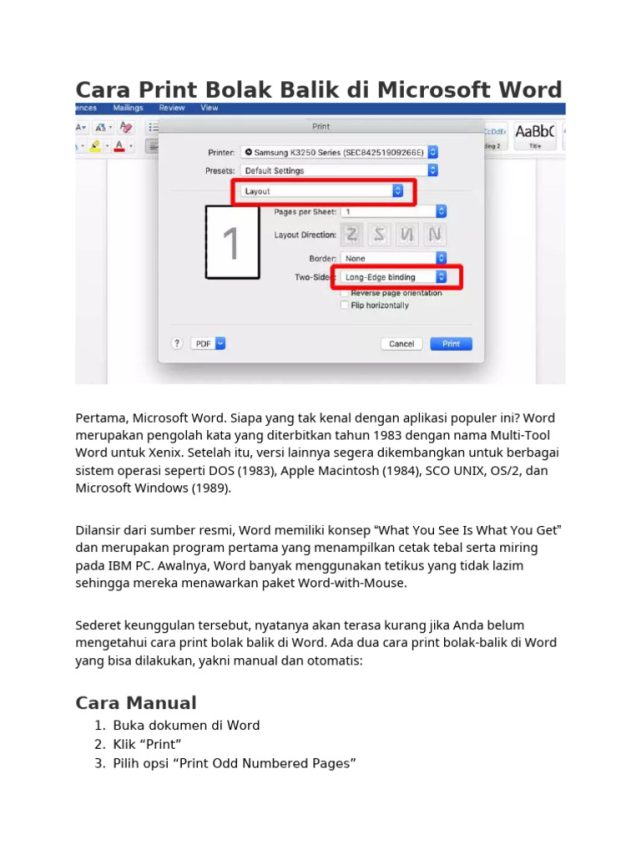
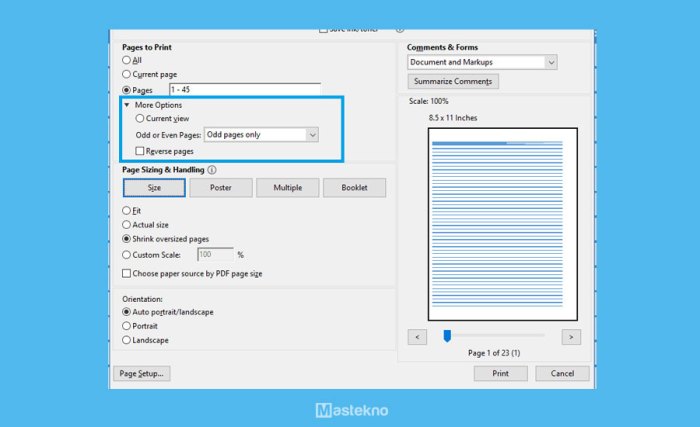
Masuk ke menu Print dan pilih opsi “Print One Sided” atau “Manually Print on Both Sides”. Jika printer Anda tidak mendukung duplex otomatis, pilih opsi manual agar printer berhenti setelah mencetak sisi pertama. Pastikan urutan halaman diatur agar sisi depan halaman 1 dan belakang halaman