Membuat bingkai di Microsoft Word 2007 masih menjadi keterampilan dasar yang banyak dicari, terutama untuk mempercantik dokumen formal seperti sertifikat atau undangan.
Meskipun versi perangkat lunak ini tergolong lawas, sejumlah trik dan fitur bawaannya tetap berfungsi optimal bahkan di sistem operasi terbaru di tahun 2026.
Berikut tujuh cara mudah dan praktis untuk menambahkan bingkai pada halaman, teks, atau gambar di Word 2007 agar dokumen Anda tampil lebih profesional.
1. Membuat Bingkai Halaman Penuh Lewat Menu Page Borders
Langkah paling dasar adalah memanfaatkan fitur Page Borders
yang terletak di tab Page Layout
pada Ribbon.
Setelah membuka jendela Borders and Shading, Anda tinggal memilih jenis bingkai seperti Box, Shadow, atau 3-D pada tab Page Border.
Lengkapi pengaturan dengan memilih gaya garis, warna, dan ketebalan, lalu pastikan menu Apply to diatur ke Whole document
agar bingkai menyelimuti seluruh halaman.
2. Menambahkan Border pada Paragraf atau Blok Teks Tertentu
Anda tidak selalu perlu membingkai seluruh halaman; border lokal bisa memberi aksen pada kutipan, catatan penting, atau kotak informasi dalam dokumen.
Blok teks yang diinginkan, lalu akses tombol Border
di grup Paragraph (tab Home) dan pilih Outside Borders
untuk langsung mengaplikasikannya.
Jika ingin menyesuaikan jarak antara teks dan garis border, klik Borders and Shading
lalu atur nilai pada bagian Options, sehingga tampilan lebih rapi dan tidak terlalu mepet ke teks.
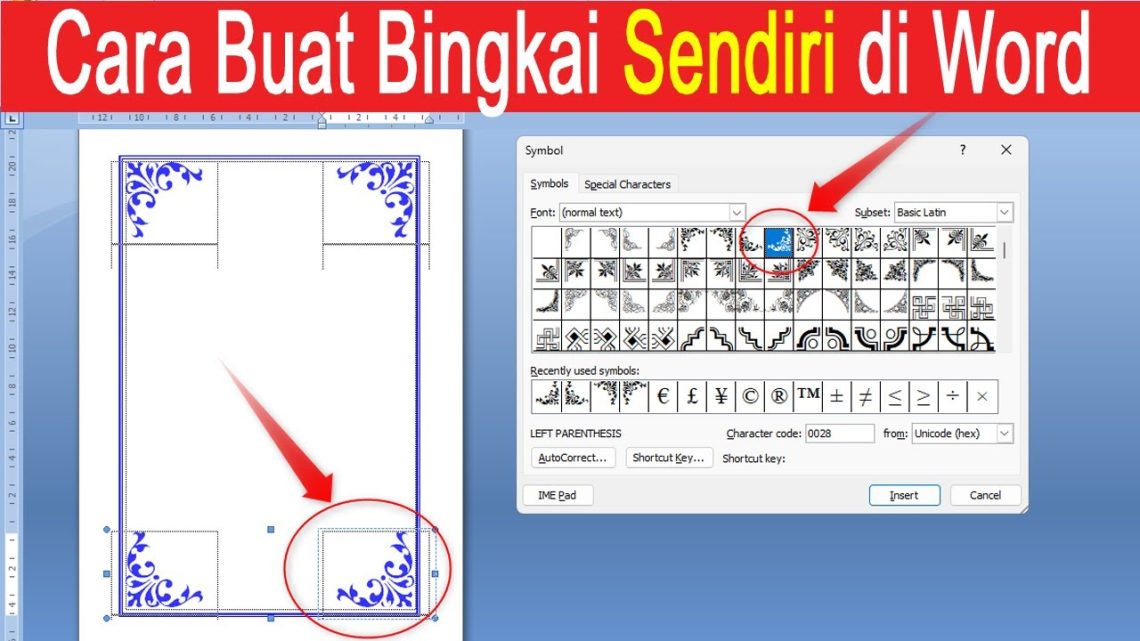
3. Menyisipkan Bingkai Berbentuk Kustom dengan Fitur Shapes
Cara membuat bingkai di Word 2007 semakin fleksibel bila menggunakan fitur Shapes, yang menyediakan persegi panjang, oval, atau bentuk dekoratif lainnya.
Cukup masuk ke tab Insert, pilih Shapes
, gambar bentuk di dokumen, lalu atur transparansi dan warna isian agar hanya garis luar yang tampak.
Klik kanan pada shape dan pilih Format Shape
untuk menyesuaikan ketebalan garis, jenis goresan, serta mengunci posisi bingkai di atas atau di belakang konten teks.
4. Memanfaatkan Bingkai Halaman dari Galeri Template Word 2007
Word 2007 dibekali koleksi template bawaan yang beberapa di antaranya sudah memiliki bingkai artistik, cocok untuk undangan atau piagam sederhana.

Anda bisa mengaksesnya melalui tombol Office > New, lalu cari kategori Certificates
atau Invitations
yang sudah dihiasi border tematik.
Setelah dokumen terbuka, border tersebut dapat diedit lebih lanjut melalui Page Borders untuk mengganti warna atau menambahkan efek tambahan tanpa merusak desain aslinya.
5. Menyematkan Bingkai pada Gambar atau Foto
Gambar yang dimasukkan ke dalam dokumen akan tampak lebih menonjol jika diberi bingkai, yang dapat langsung diakses lewat Picture Tools.
Setelah memilih gambar, tab Format
akan muncul; di sana Anda bisa memanfaatkan galeri Picture Styles
yang menawarkan puluhan variasi border instan.
Untuk kontrol lebih detail, klik Picture Border
dan tentukan warna, ketebalan, serta gaya garis putus atau padat agar sesuai dengan nuansa keseluruhan halaman.
6. Menggabungkan Border dengan Shading untuk Efek Lebih Kaya
Agar bingkai tidak terasa datar, Anda bisa menambahkan warna latar di dalam area yang dibatasi border melalui fitur Shading.
Buka kembali jendela Borders and Shading, pindah ke tab Shading, pilih warna isian, lalu terapkan pada paragraf atau sel tabel tertentu yang sudah memiliki border.
Kombinasi ini sangat berguna untuk membuat header laporan, kotak catatan kaki, atau elemen dekoratif yang memisahkan bagian penting dari teks biasa di Word 2007.
7. Menyimpan Kreasimu sebagai Page Border Kustom untuk Penggunaan Berulang
Setelah berhasil membuat bingkai halaman yang sesuai keinginan, Anda tidak perlu mengulangi proses dari nol di dokumen lain.
Simpan dokumen sebagai template Word (.dotx
) melalui Save As, sehingga setiap kali membuka template tersebut, border halaman akan otomatis terpasang.
Dengan tip ini, cara membuat bingkai di Word 2007 tidak hanya efisien tetapi juga menghasilkan konsistensi desain di seluruh berkas proyek yang kamu kerjakan sepanjang 2026.
Kesimpulan
Microsoft Word 2007 masih menyimpan beragam metode untuk menciptakan bingkai yang menarik, mulai dari pengaturan sederhana Page Borders hingga trik Shapes dan template bawaan.
Dengan memadukan ketujuh langkah di atas, kamu bisa menghasilkan dokumen berbingkai profesional tanpa perlu aplikasi tambahan, bahkan di tahun 2026.