Ruler atau penggaris adalah alat penting di Microsoft Word 2010 untuk mengatur margin, indentasi, dan tab. Banyak pengguna awam kesulitan menampilkan fitur ini karena letaknya tersembunyi. Artikel ini menyajikan enam langkah mudah untuk memunculkan ruler di Word 2010.
1. Mengenal Fungsi Ruler di Word 2010
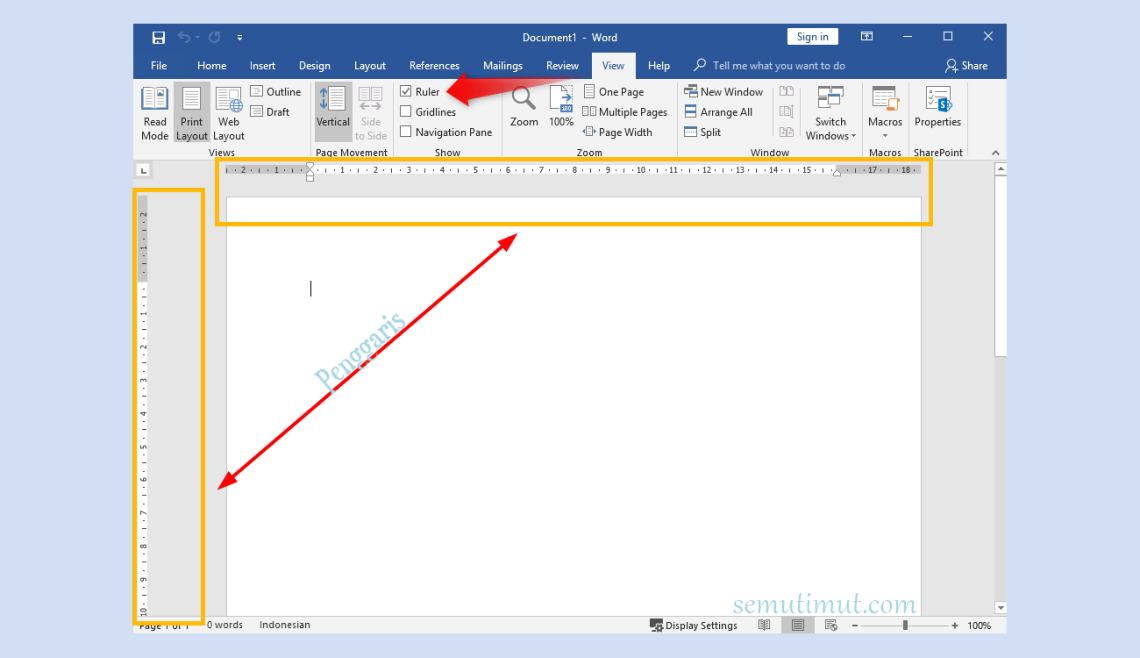
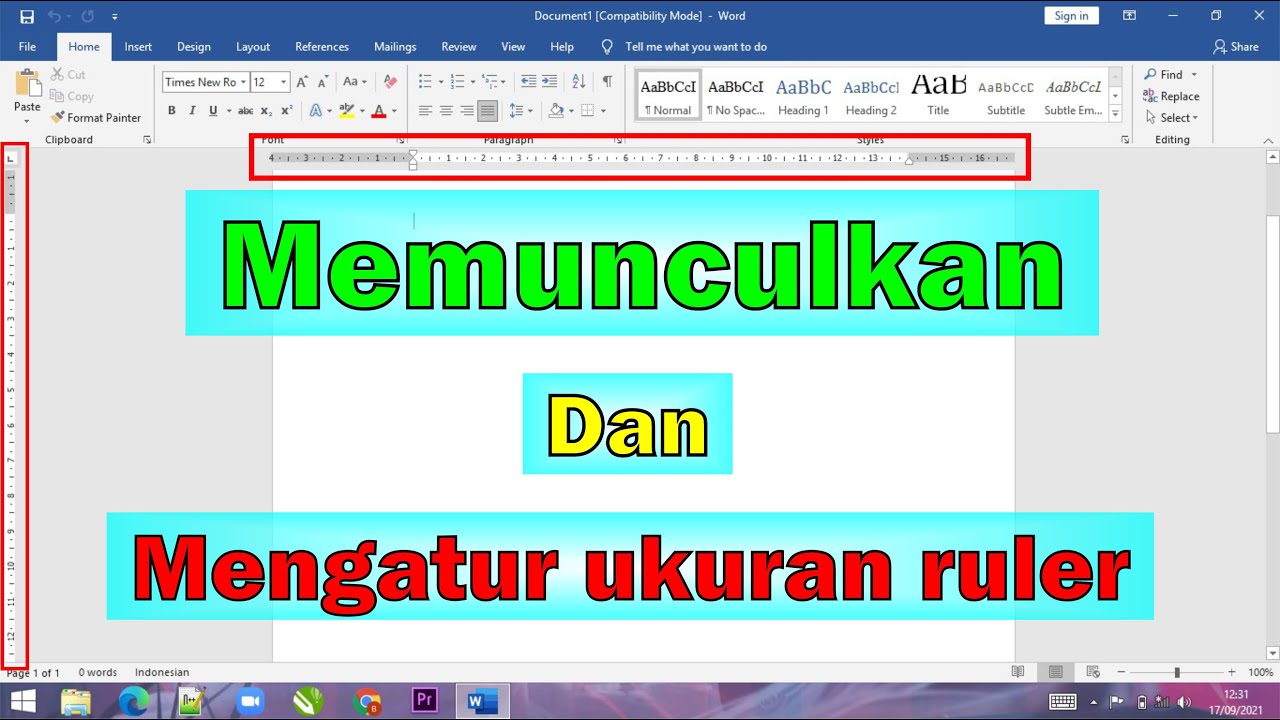
Ruler horizontal terletak di bagian atas dokumen, sedangkan ruler vertikal berada di samping kiri. Keduanya membantu Anda melihat ukuran halaman secara visual dan menempatkan elemen teks dengan presisi. Tanpa ruler, pengaturan tata letak menjadi kurang akurat dan memakan waktu lebih lama.
Fungsi utama ruler meliputi pengaturan margin, indentasi baris pertama atau gantung, serta penempatan tab stop. Dengan menguasai ruler, Anda dapat membuat dokumen yang rapi dan profesional. Alat ini sangat bermanfaat bagi penulis, mahasiswa, dan pekerja kantoran.
2. Cara Pertama: Melalui Tab View
Metode paling standar adalah menggunakan tab View di ribbon. Klik tab View yang berada di urutan kelima dari kiri pada menu atas Word. Di bagian grup Show, Anda akan melihat opsi Ruler dengan kotak centang di sampingnya.
Beri tanda centang pada kotak tersebut, maka ruler horizontal dan vertikal akan muncul secara instan. Cara ini bekerja di semua tampilan kecuali Draft dan Outline. Pastikan Anda berada di tampilan Print Layout untuk melihat ruler vertikal.
3. Cara Kedua: Menggunakan Tombol Ikon di Scrollbar
Cara alternatif yang lebih cepat adalah dengan mengklik ikon penggaris di ujung scrollbar vertikal. Ikon tersebut berbentuk persegi panjang kecil dengan garis skala di atasnya. Ikon ini terletak tepat di atas tombol panah atas scrollbar.
Cukup klik sekali untuk menampilkan atau menyembunyikan ruler. Metode ini tidak memerlukan navigasi menu dan sangat efisien untuk pengguna yang sering beralih antara tampilan ruler aktif dan tidak aktif. Sayangnya, tombol ini tidak tersedia di beberapa versi Word sebelumnya.
4. Cara Ketiga: Mengatur Melalui Opsi Word Advanced
Jika kedua cara di atas gagal, Anda bisa memeriksa pengaturan lanjutan di Word. Klik File > Options, lalu pilih kategori Advanced. Gulir ke bawah hingga menemukan bagian Display.
Di bagian Display, centang opsi Show vertical ruler in Print Layout view. Klik OK untuk menyimpan perubahan. Setelah itu, ruler vertikal akan selalu muncul saat Anda berada di tampilan Print Layout, meskipun centang di tab View tidak aktif.
5. Cara Keempat: Membuat Shortcut Keyboard Sendiri
Word 2010 tidak menyediakan shortcut bawaan untuk memunculkan ruler, tetapi Anda dapat membuatnya sendiri. Buka File > Options > Customize Ribbon, lalu klik tombol Keyboard Shortcuts: Customize. Pilih All Commands dari daftar Categories.
Cari perintah ViewRuler atau Ruler di daftar Commands. Klik di kotak Press new shortcut key, lalu tekan kombinasi tombol yang diinginkan, misalnya Alt+R. Klik Assign, lalu Close. Sekarang Anda bisa menekan shortcut tersebut kapan saja untuk toggling ruler.
6. Tips Mengoptimalkan Penggunaan Ruler Setelah Muncul
Setelah ruler terlihat, Anda dapat menyeret batas abu-abu di ujung ruler untuk mengubah margin halaman. Seret segitiga kecil di bagian atas ruler untuk mengatur indentasi baris pertama atau gantung. Gunakan juga bagian bawah ruler untuk menambah, menghapus, atau memindahkan tab stop.
Untuk memanfaatkan ruler secara maksimal, biasakan bekerja dalam tampilan Print Layout. Ruler vertikal hanya aktif dalam tampilan ini. Dengan latihan rutin, Anda akan dapat mengatur tata letak dokumen dengan cepat tanpa perlu membuka menu pengaturan tambahan.
Kesimpulan
Menampilkan ruler di Word 2010 dapat dilakukan melalui tab View, tombol scrollbar, opsi Advanced, atau shortcut khusus. Setiap metode memiliki kelebihan tersendiri dan dapat dipilih sesuai preferensi Anda. Dengan mengikuti enam langkah di atas, Anda tidak akan lagi kesulitan menemukan penggaris saat dibutuhkan.
Ruler bukan sekadar alat bantu visual, melainkan kunci untuk menghasilkan dokumen dengan format yang rapi dan konsisten. Manfaatkan fitur ini dalam setiap pekerjaan pengetikan Anda. Selamat mencoba dan tingkatkan produktivitas Anda dengan Microsoft Word 2010.