Microsoft Word bukan hanya untuk mengetik teks, tetapi juga bisa digunakan untuk membuat berbagai bentuk grafis sederhana seperti lingkaran.
Banyak pengguna belum tahu bahwa ada beberapa teknik berbeda untuk menghasilkan lingkaran, masing-masing dengan kelebihan tersendiri.
Artikel ini akan mengulas tujuh cara paling efektif yang bisa Anda coba langsung di Word versi 2026.
Metode Dasar membuat lingkaran di Word
Tiga cara pertama ini sangat mudah diakses dan cocok untuk kebutuhan umum saat anda perlu menyisipkan lingkaran polos.
Metode dasar ini memanfaatkan fitur bawaan Word yang sudah tersedia sejak versi lama.
-
Menggunakan Fitur Shapes
Buka tab ‘Sisipkan’ lalu klik ikon ‘Bentuk’ untuk melihat galeri shape bawaan.
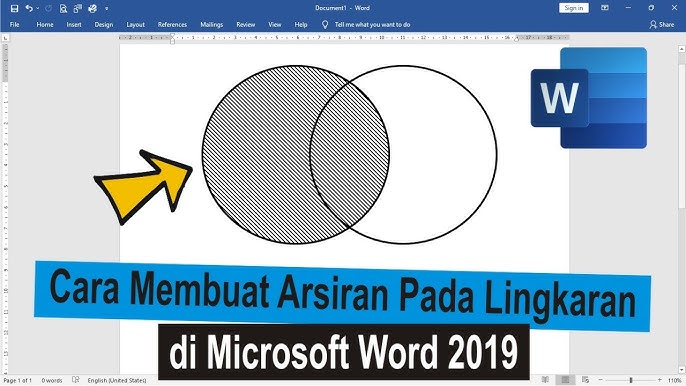
Pilih bentuk oval dari kategori ‘Bentuk Dasar’, lalu klik dan seret di area dokumen untuk membuat lingkaran.
Anda bisa menyesuaikan ukuran dan posisinya dengan menarik sudut bingkai setelah shape muncul.
-
tombol Shift untuk Lingkaran Sempurna
Saat menggambar dengan fitur Shapes, tekan dan tahan tombol Shift pada keyboard selama menarik kursor.
Cara ini memaksa proporsi oval menjadi lingkaran sempurna, bukan elips lonjong seperti hasil tarikan bebas.
Setelah lingkaran terbentuk, lepaskan mouse baru kemudian lepas tombol Shift.
-
WordArt dengan Efek Lingkaran
Jika Anda hanya butuh teks melingkar, gunakan WordArt yang ada di tab ‘Sisipkan’ untuk membuat tulisan artistik.
Setelah mengetik teks, pilih opsi ‘Ubah Bentuk’ dan cari bentuk lingkaran untuk membuat teks mengikuti kurva.
Teknik ini cocok untuk stempel digital atau judul presentasi yang lebih kreatif.
Membuat Lingkaran untuk Keperluan Khusus
Kadang Anda membutuhkan lingkaran yang berfungsi lebih dari sekadar hiasan, misalnya sebagai wadah teks atau bingkai foto.
Dua teknik berikut memberi hasil yang lebih presisi untuk dokumen profesional atau template undangan.
-
Lingkaran dengan Teks di Tengah
Gabungkan shape lingkaran dengan kotak teks transparan yang diletakkan tepat di atasnya.
Atur kedua objek agar sejajar menggunakan fitur ‘Rata’ di tab ‘Format Bentuk’, lalu kelompokkan agar tidak bergeser.
Hasilnya adalah lingkaran solid dengan tulisan di dalamnya, ideal untuk logo sederhana atau inisial.
-
Menggambar Lingkaran Sebagai Bingkai Gambar
Buat lingkaran melalui Shapes, lalu isi dengan gambar melalui opsi ‘Isian Bentuk’ dan pilih ‘Gambar’.
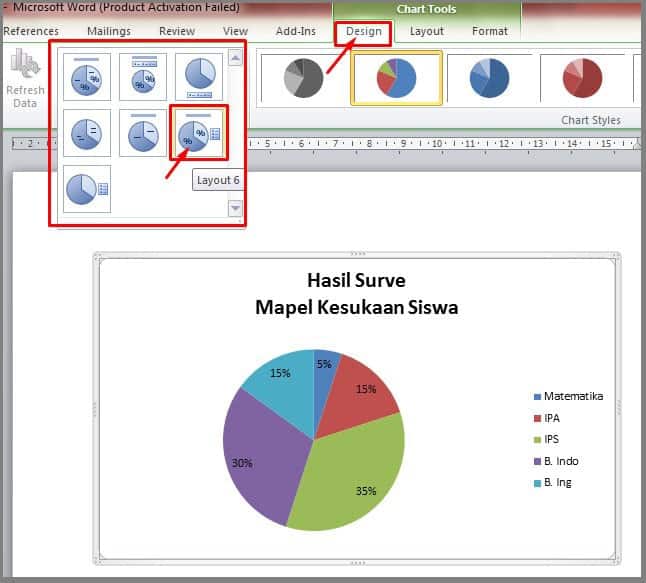
Cara Mudah Membuat Diagram Lingkaran Di Microsoft Word Anda bisa mengatur ketebalan garis tepi serta memberikan efek bayangan agar bingkai terlihat timbul.
Metode ini sering dipakai untuk membuat foto profil bulat di kop surat atau sertifikat.
Teknik Lanjutan dan Pintasan di Word 2026
Versi 2026 menghadirkan beberapa penyempurnaan yang mempercepat proses pembuatan shape, termasuk lingkaran.
Manfaatkan fitur terbaru ini untuk menghemat waktu saat mendesain dokumen dengan banyak elemen grafis.
-
Mengunci Rasio Aspek Secara Permanen
Setelah membuat lingkaran, klik kanan dan pilih ‘Format Bentuk’, lalu centang opsi ‘Kunci rasio aspek’ di panel samping.
Dengan pengaturan ini, setiap kali Anda mengubah ukuran, bentuk tetap lingkaran sempurna tanpa perlu menekan Shift lagi.
Fitur ini sangat membantu saat harus menyesuaikan banyak lingkaran dengan ukuran berbeda dalam satu halaman.
-
Pintasan Cepat: Alt + N + SH
Untuk menghindari navigasi menu, cukup tekan Alt, lalu N, kemudian SH secara berurutan untuk langsung membuka galeri Shapes.
Pilih oval, lalu seperti biasa tahan Shift sambil menggambar agar langsung mendapatkan lingkaran.
Dengan pintasan ini, proses yang biasanya memakan beberapa klik bisa selesai dalam hitungan detik.
Tips Mempercantik Lingkaran di Dokumen
Setelah berhasil membuat lingkaran, jangan biarkan tampilannya polos dan kaku seperti clipart usang.
Beberapa sentuhan akhir berikut bisa membuat lingkaran Anda terlihat profesional dan menyatu dengan tema dokumen.
Klik shape lingkaran, lalu pada tab ‘Format Bentuk’ eksplorasi galeri ‘Gaya Bentuk’ untuk efek instan.
Anda juga bisa mengatur transparansi isian agar lingkaran tidak menutupi teks di belakangnya.
Gunakan fitur ‘Efek Bayangan’ atau ‘Pantulan’ secukupnya untuk memberi kesan tiga dimensi yang elegan.
Pastikan warna garis tepi kontras dengan latar belakang agar lingkaran tetap terlihat jelas saat dicetak.
Kesimpulan
Membuat lingkaran di Word ternyata punya banyak metode, dari yang paling sederhana pakai Shapes hingga trik pintasan keyboard.
Dengan memahami ketujuh cara di atas, Anda bisa memilih teknik yang paling sesuai untuk setiap kebutuhan dokumen.
Latihan beberapa kali akan membuat proses ini terasa alami dan jauh lebih cepat daripada sebelumnya.