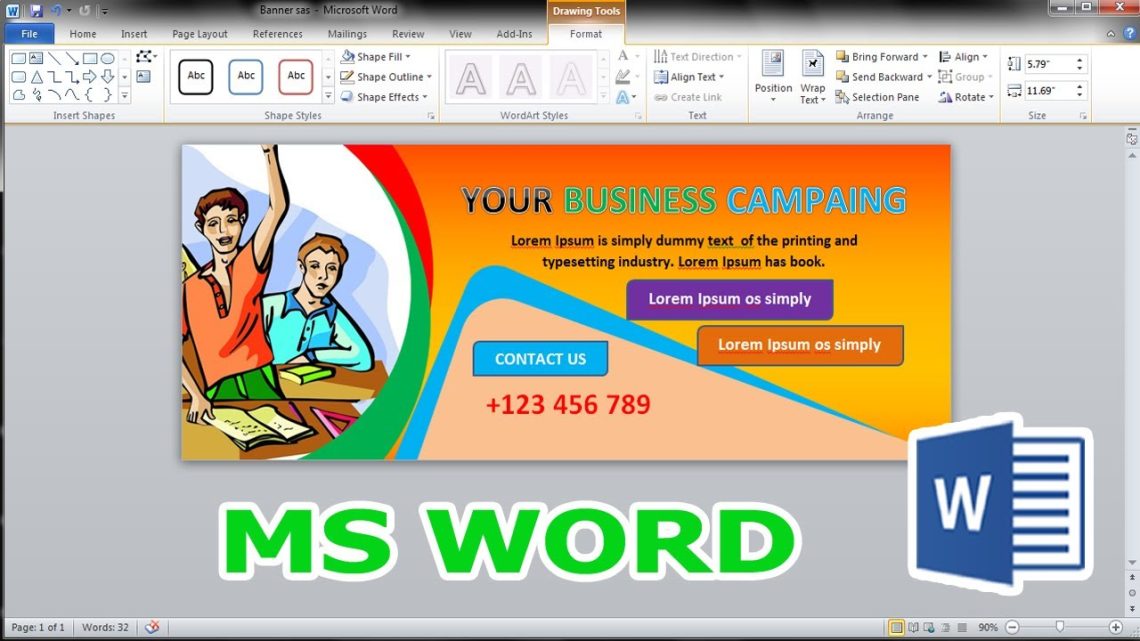
Membuat banner profesional kini tidak selalu memerlukan software desain grafis yang rumit dan berbayar.
Microsoft Word di tahun 2026 telah mengalami banyak pembaruan yang membuatnya semakin mumpuni untuk menangani proyek desain sederhana.
Artikel ini akan memandu Anda melalui berbagai teknik membuat banner di Word dengan hasil yang memukau.
”
Persiapan Awal Sebelum Membuat Banner di Word
Langkah pertama yang krusial adalah menentukan orientasi dan ukuran halaman dokumen Anda.
Buka tab Tata Letak (Layout), lalu pilih Ukuran untuk menyesuaikan dimensi banner yang diinginkan, seperti A3 atau ukuran kustom.
Selanjutnya, atur margin kertas menjadi sangat tipis atau nol jika printer Anda mendukung cetak tanpa tepi.
Pengaturan margin dapat Anda temukan di tab Tata Letak dengan mengklik Margin dan memilih opsi Kustom.
Aktifkan juga fitur Garis Kisi (Gridlines) dari tab Tampilan untuk membantu Anda menyelaraskan setiap elemen desain secara presisi.
Garis kisi akan memudahkan penempatan gambar, teks, dan bentuk agar tata letak banner terlihat seimbang.
Memilih Metode Desain yang Tepat
Menggunakan Template Bawaan Word
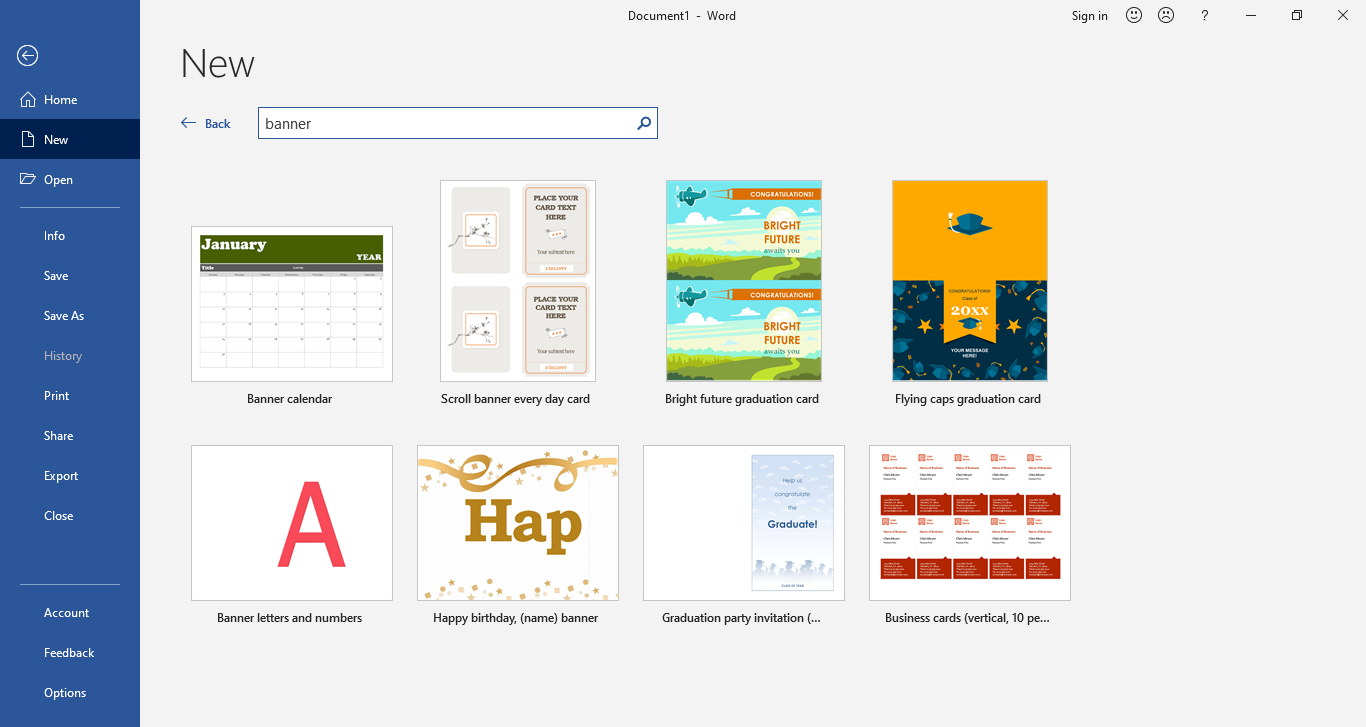
Untuk cara tercepat, Anda bisa langsung memanfaatkan koleksi template banner yang sudah disediakan oleh Microsoft.
Klik menu Berkas, pilih Baru, lalu ketikkan kata kunci ‘banner’ pada kolom pencarian template daring.
Word 2026 menawarkan lebih banyak pilihan template modern dan dapat disesuaikan sepenuhnya dengan kebutuhan branding Anda.
Setelah memilih template, Anda tinggal mengganti teks placeholder dan menyesuaikan skema warna hanya dalam beberapa klik.
Mendesain Banner dari Kanvas Kosong
Metode kanvas kosong memberikan Anda kebebasan penuh untuk menuangkan seluruh kreativitas tanpa batasan template.
Teknik ini cocok untuk Anda yang sudah memiliki gambaran visual spesifik mengenai layout dan komposisi banner.
Mulailah dengan menyisipkan Bentuk (Shape) persegi panjang besar sebagai latar belakang banner untuk menampung semua elemen lainnya.
Dengan memanfaatkan Shape Fill, Anda dapat mengisi latar belakang menggunakan warna solid, gradien, tekstur, atau bahkan gambar pilihan sendiri.
Mengolah Elemen Visual pada Banner
Untuk menyisipkan gambar atau logo, navigasikan ke tab Sisipkan lalu klik Gambar untuk mengunggah dari perangkat Anda.
Manfaatkan fitur Hapus Latar Belakang yang kini didukung AI agar gambar produk atau orang dapat menyatu sempurna dengan desain banner.
Bermainlah dengan WordArt dari tab Sisipkan untuk membuat judul utama banner menjadi lebih mencolok dan ekspresif.
Anda dapat mengatur efek bayangan, pantulan, cahaya, bahkan rotasi 3D pada WordArt sesuai tema acara atau promosi Anda.
Jangan ragu untuk mengkombinasikan beberapa kotak teks transparan guna menyusun hierarki informasi yang jelas pada banner.
Pastikan untuk memilih jenis font yang mudah dibaca dari jarak jauh dan tetap konsisten maksimal menggunakan dua jenis font saja.
Teknik Lanjutan untuk Banner Profesional
Fitur pengelompokan objek sangat vital untuk mengelola puluhan elemen desain yang saling bertumpuk di kanvas.
Tahan tombol Ctrl, pilih semua objek terkait, lalu klik kanan dan pilih Kelompokkan agar semuanya terkunci sebagai satu kesatuan.
Gunakan Panel Seleksi dari tab Beranda untuk menyembunyikan sementara objek tertentu yang menghalangi pandangan Anda saat mengedit.
Fitur ini akan sangat membantu terutama ketika Anda bekerja dengan banyak lapisan dan membutuhkan presisi tinggi.
Untuk banner acara, manfaatkan ikon stok dari tab Sisipkan guna menambahkan simbol-simbol dekoratif tanpa perlu mencari aset di internet.
Perpustakaan ikon di Word 2026 terus diperbarui dan menawarkan berbagai kategori mulai dari bisnis hingga hiburan.
Penyimpanan dan Persiapan Cetak di 2026
Sebelum mencetak, lakukan pengecekan akhir dengan fitur Pratinjau Cetak untuk memastikan tidak ada elemen yang terpotong.
Jika ukuran banner melebihi kertas yang tersedia, Word 2026 kini memiliki opsi pencetakan ubin (tile printing) yang lebih cerdas.
Fitur ubin akan secara otomatis membagi desain besar menjadi beberapa lembar kertas yang bisa disatukan dengan panduan tumpang-tindih.
Simpan juga desain Anda dalam format PDF resolusi tinggi untuk memudahkan pengiriman ke jasa percetakan digital profesional.
Awali dengan menyimpan dokumen sebagai file PDF/XPS, lalu pada dialog yang muncul, klik Opsi dan pastikan resolusi gambar diatur pada kualitas pencetakan tinggi.
Dengan format PDF, tata letak dan font Anda akan terkunci rapi sehingga tidak berubah saat dibuka di perangkat lain.
Kesimpulan
Membuat banner di Word pada tahun 2026 bukan lagi sekadar alternatif, melainkan solusi desain yang praktis dan bertenaga.
Dengan menguasai langkah-langkah di atas, Anda mampu menghasilkan materi promosi visual yang kompetitif dalam waktu singkat.
Kuncinya adalah terus mengeksplorasi setiap fitur baru pada tab Sisipkan, Desain, dan Tata Letak untuk memperkaya tampilan banner Anda.