membuat peta lokasi tidak selalu memerlukan perangkat lunak desain grafis yang rumit.
Microsoft Word, sebagai aplikasi pengolah kata yang hampir dimiliki semua orang, menyimpan potensi besar untuk menghasilkan denah sederhana namun informatif.
Artikel ini akan mengupas delapan langkah praktis membuat peta lokasi langsung di Word untuk kebutuhan undangan, proposal, atau panduan arah di tahun 2026.
1. Mempersiapkan Kanvas dan Menguasai Bentuk Dasar
Langkah pertama adalah membuka dokumen baru dan menyesuaikan orientasi kertas sesuai kebutuhan peta yang akan dibuat.
Manfaatkan fitur Bentuk atau Shapes yang terletak di tab Sisipkan, karena ini adalah fondasi utama dari setiap elemen visual peta Anda.
Memilih Bentuk yang Tepat untuk Jalan dan Bangunan
Gunakan bentuk persegi panjang untuk merepresentasikan blok bangunan dan jalan lurus dengan ketebalan yang dapat diatur.
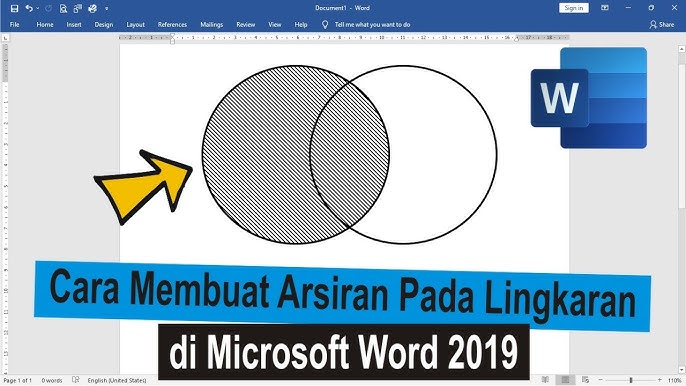
Gabungkan beberapa persegi panjang untuk membentuk gedung bertingkat, atau gunakan segitiga dan lingkaran untuk menandai area khusus seperti taman dan bundaran.
Kunci utamanya adalah menyederhanakan bentuk asli objek menjadi representasi geometris yang mudah dikenali secara universal.
Menggambar Garis dan Kurva sebagai Jaringan Jalan
Pilih bentuk garis atau kurva dari galeri Bentuk untuk mulai merangkai jaringan jalan utama dan gang-gang kecil.
Tahan tombol Shift saat menggambar garis untuk memastikan sudutnya benar-benar lurus horizontal atau vertikal, menciptakan tata letak yang rapi.
Untuk jalan yang berkelok, gunakan bentuk Kurva yang memungkinkan Anda membuat titik belok dengan klik mouse di setiap sudut jalan.
2. Menyusun Struktur Utama Peta dengan Cermat
Setelah menguasai bentuk individual, saatnya menyusunnya menjadi sebuah struktur peta yang koheren dan mudah dibaca.
Mulailah dengan menempatkan bentuk jalan-jalan utama sebagai kerangka dasar, baru kemudian tambahkan blok-blok bangunan di sekitarnya.
Proses ini mirip seperti menyusun potongan puzzle, di mana setiap elemen harus terhubung dan memiliki hubungan spasial yang jelas.
Memanfaatkan Panel Pilihan untuk Mengelola Banyak Objek
Buka Panel Pilihan dari tab Beranda atau Format untuk melihat daftar seluruh objek yang telah Anda gambar di kanvas.
Dari panel ini, Anda dapat dengan mudah memilih, menyembunyikan sementara, atau mengunci objek tertentu agar tidak tergeser secara tidak sengaja.
Memberi nama unik pada setiap bentuk, seperti “Jalan Utama” atau “Gedung A”, akan sangat membantu saat peta semakin kompleks dan penuh detail.
Mengelompokkan dan Meratakan Elemen Peta
Setelah beberapa bagian peta selesai, gunakan fitur Kelompokkan untuk menggabungkan bentuk-bentuk yang membentuk satu kesatuan, misalnya satu kompleks bangunan.
Ini mencegah komponen individu bergerak sendiri dan menjaga integritas desain saat Anda melakukan penyesuaian tata letak secara keseluruhan.
Manfaatkan juga alat Perataan untuk menyamakan posisi beberapa objek sekaligus, menciptakan tampilan yang profesional dan terorganisir.
3. Menambahkan Ikon, Simbol, dan Penanda Lokasi
Peta tanpa simbol akan terasa hampa dan sulit diinterpretasikan oleh pembaca yang tidak terbiasa dengan area tersebut.
Word 2026 memiliki pustaka Ikon yang kaya, menyediakan berbagai simbol universal untuk rumah sakit, sekolah, pom bensin, dan banyak lagi.
Anda cukup menyisipkan ikon dari tab Sisipkan, lalu mencari kata kunci yang relevan untuk menemukan representasi visual yang paling tepat.
Membuat Penanda Lokasi Kustom yang Menarik
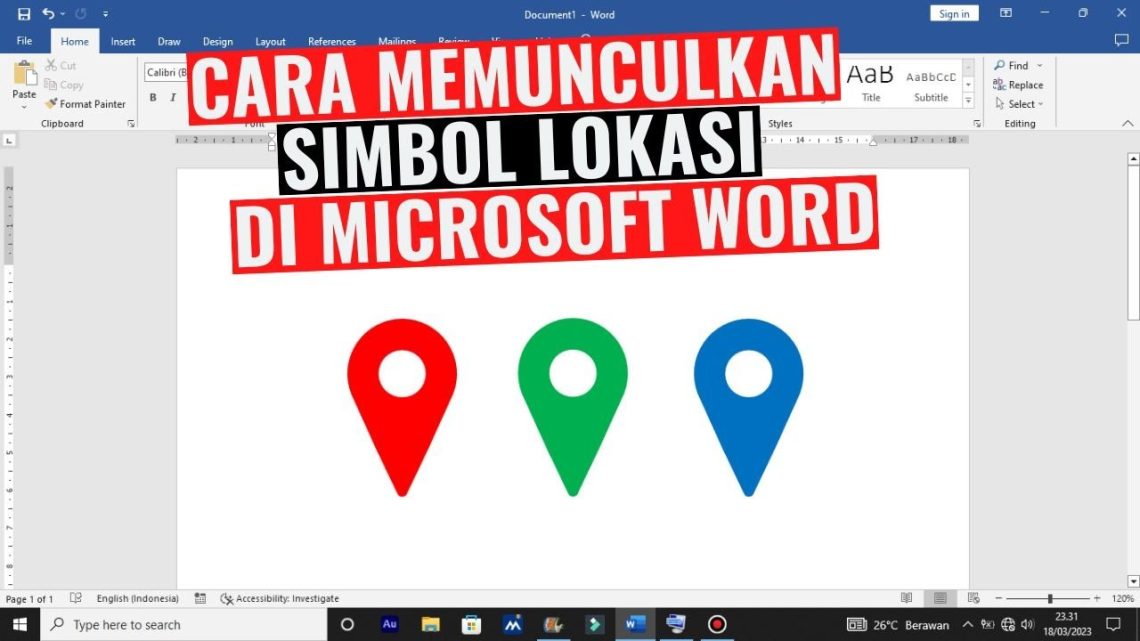
Jika tidak menemukan ikon yang cocok, Anda dapat membuat penanda lokasi sendiri dengan menggabungkan bentuk lingkaran dan segitiga.
Buat lingkaran, lalu tambahkan segitiga terbalik di bagian bawahnya, dan kelompokkan keduanya untuk membentuk pin penanda lokasi klasik.
Anda bisa menduplikasi pin ini dan memberikan warna berbeda untuk setiap kategori lokasi, seperti merah untuk titik penting dan biru untuk fasilitas umum.
Memberi Label Nama Jalan dan Tempat
Gunakan Kotak Teks sederhana tanpa garis tepi untuk menempatkan label nama jalan langsung di samping atau di tengah jalurnya.
Kotak teks ini dapat diputar dan disesuaikan sudutnya agar mengikuti arah jalan diagonal, meningkatkan estetika dan keterbacaan peta.
Pilih jenis font yang bersih dan mudah dibaca dalam ukuran kecil, seperti Calibri atau Arial, untuk memastikan semua informasi tersampaikan dengan jelas.
4. Menerapkan Warna, Gaya Visual, dan Efek Estetis
Warna bukan sekadar pemanis, melainkan alat komunikasi visual yang membedakan fungsi lahan dan menciptakan hierarki informasi.
Di tahun 2026, tren palet warna soft pastel dan earth tone sangat cocok untuk membuat peta undangan digital yang elegan.
Sebaliknya, warna solid dan kontras tinggi lebih tepat untuk peta proposal bisnis atau denah evakuasi yang membutuhkan kejelasan maksimal.
Mewarnai Area Zona atau Lahan Khusus
Gunakan bentuk persegi panjang besar sebagai alas, lalu ubah menjadi warna semi-transparan untuk menandai zona perumahan, area komersial, atau taman kota.
Atur transparansi dari menu Format Bentuk agar warna zona tidak menutupi detail jalan dan bangunan yang berada di lapisan atasnya.
Teknik ini sangat efektif untuk memberikan konteks sekilas kepada pembaca mengenai tata guna lahan di sekitar lokasi utama Anda.
Menambahkan Efek Bayangan dan Dimensi Tiga
Bawa peta sederhana Anda ke level berikutnya dengan menambahkan efek bayangan halus pada setiap gedung utama melalui opsi Format Bentuk.
Efek bayangan menciptakan ilusi ketinggian bangunan, membuat peta terlihat seperti model tiga dimensi mini yang menarik perhatian.
Namun, terapkan efek ini secara konservatif hanya pada bangunan penting agar peta tidak terlihat terlalu ramai dan justru mengganggu fokus.
5. Menyisipkan Data Dinamis dan Lapisan Informasi Modern
Kemampuan Word terus berkembang, dan membuat peta di era 2026 memungkinkan integrasi elemen yang lebih cerdas dan hidup.
Anda dapat menyisipkan kode QR yang tertaut langsung ke koordinat Google Maps, sehingga pembaca undangan digital bisa langsung bernavigasi.
Fitur ini menjembatani peta statis di dokumen dengan sistem navigasi real-time di smartphone, menawarkan kemudahan yang luar biasa.
Menanamkan Kode QR untuk Navigasi Otomatis
Gunakan add-in gratis atau generator QR online untuk membuat kode dari URL Google Maps tujuan Anda.
Simpan kode QR sebagai gambar, lalu sisipkan ke dokumen Word dan letakkan di sudut peta yang tidak mengganggu elemen visual utama.
Dengan satu pemindaian, pengguna tidak perlu lagi mengetik alamat secara manual, memangkas langkah dan potensi kesalahan input data.
Menggunakan SmartArt untuk Legenda Otomatis
Diagram SmartArt bisa menjadi alternatif cepat untuk membuat legenda yang terstruktur dan konsisten secara visual.
Pilih model daftar gambar horizontal, lalu sesuaikan warnanya dengan simbol-simbol yang telah Anda tebarkan di peta utama.
Keunggulan SmartArt adalah kemudahannya untuk diperbarui; setiap perubahan ikon akan langsung menyesuaikan tata letak legenda secara proporsional.
6. Teknik Lanjutan: Menggambar Jalan Diagonal dan Bundaran
Tantangan umum saat membuat peta di Word adalah menggambar infrastruktur jalan yang tidak sepenuhnya lurus atau memiliki persimpangan rumit.
Untuk menggambar bundaran, gunakan bentuk Donat, lalu timpa dengan potongan jalan lurus yang dikelompokkan menjadi satu kesatuan.
Dengan sedikit kreativitas dan kombinasi bentuk, Anda bisa menciptakan representasi persimpangan kompleks yang terlihat sangat meyakinkan.
Memanfaatkan Fitur Titik Edit untuk Menyesuaikan Jalan
Setelah menggambar bentuk Bebas, klik kanan dan pilih Edit Titik untuk mulai memanipulasi setiap sudut dan lekukan jalannya.
Anda dapat menarik, menambah, atau menghapus titik untuk menyesuaikan lekukan jalan secara presisi mengikuti kontur area yang sebenarnya.
Teknik ini membutuhkan sedikit latihan, tapi hasilnya adalah jalur jalan organik yang tidak bisa dicapai hanya dengan bentuk garis lurus standar.
Menciptakan Jalan Bertingkat dengan Lapisan Objek
Untuk jalan layang atau terowongan, manfaatkan pengaturan bawa ke depan dan kirim ke belakang pada setiap objek bentuk.
Gambar jalan yang melayang, lalu gambarkan segmen jalan di bawahnya yang terputus untuk memberi ilusi bahwa satu jalan melintas di atas yang lain.
Teknik layering ini menambah kedalaman spasial dan membuat peta Anda lebih informatif, terutama untuk area perkotaan yang padat.
7. Memeriksa Skala, Proporsi, dan Sentuhan Akhir
Peta yang menarik secara visual akan kehilangan fungsinya jika elemen-elemen di dalamnya tidak proporsional satu sama lain.
Jadikan satu objek sebagai patokan, misalnya ukuran satu blok perumahan, lalu bandingkan lebar jalan dan bangunan lain terhadap patokan tersebut.
Periksa kembali apakah ikon penanda tidak terlalu besar hingga menutupi jalan, atau justru terlalu kecil sehingga sulit dilihat.
Menambahkan Penunjuk Arah Mata Angin Sederhana
Sebuah peta lokasi yang baik seharusnya memberi orientasi arah, dan Anda bisa membuatnya hanya dalam hitungan detik.
Gambar panah dari galeri Bentuk, lalu tambahkan huruf ‘U’ pada ujung ‘S’ pada pangkalnya menggunakan kotak teks kecil.
Letakkan penunjuk arah ini di sudut yang tidak mengganggu, biasanya di kiri atas atau kanan bawah, sebagai konvensi standar pembacaan peta.
Memotong Area Peta yang Tidak Diperlukan
Jika peta Anda hanya fokus pada satu distrik kecil, tidak perlu menampilkan area kosong yang luas di sekitarnya.
Kelompokkan seluruh objek peta, lalu gunakan alat Potong yang ada di tab Format Gambar untuk memangkas area kanvas yang tidak terpakai.
Langkah ini membuat peta lebih fokus dan menghilangkan ruang mati yang dapat mengalihkan perhatian pembaca dari informasi utama.
8. Ekspor, Bagikan, dan Praktik Terbaik Tahun 2026
Setelah peta rampung, jangan hanya menyimpannya dalam format .docx yang mungkin tidak kompatibel di semua perangkat penerima.
Cara terbaik adalah mengekspornya sebagai gambar beresolusi tinggi atau langsung menjadi dokumen PDF yang mengunci semua elemen di tempatnya.
Pertimbangkan untuk membuat dua versi: satu versi cetak dengan resolusi 300 DPI dan satu versi digital yang ukuran filenya dioptimalkan.
Menyimpan Peta sebagai Template untuk Penggunaan Ulang
Jika Anda sering membuat peta dengan gaya serupa, simpan dokumen sebagai template Word untuk efisiensi di masa depan.
Template ini bisa berisi tata letak dasar, palet warna, dan simbol yang sudah distandarisasi, sehingga Anda tinggal menyesuaikan susunan jalan dan bangunannya saja.
Ini adalah praktik terbaik yang menghemat waktu dan memastikan konsistensi visual di seluruh materi yang Anda produksi secara berkala.
Menguji Keterbacaan di Berbagai Media
Sebelum mendistribusikan secara massal, uji tampilan peta di layar ponsel dan cetakan kertas ukuran yang sebenarnya akan digunakan.
Terkadang, ukuran teks yang terlihat jelas di monitor 24 inci akan mengecil drastis dan tidak terbaca saat dicetak di kertas A4.
Lakukan penyesuaian akhir pada bobot font dan kontras warna berdasarkan hasil uji ini untuk menjamin aksesibilitas bagi semua penerima informasi.
Kesimpulan
Membuat peta lokasi di Word di tahun 2026 adalah keterampilan praktis yang memadukan kreativitas dengan penguasaan fitur-fitur bawaan yang sering terabaikan.
Dengan memahami delapan langkah ini, dari penguasaan bentuk dasar hingga integrasi kode QR, Anda dapat menghasilkan denah informatif tanpa bergantung pada perangkat lunak tambahan. Semakin sering berlatih, Anda akan menemukan kombinasi alat dan teknik personal yang mampu mempercepat alur kerja serta meningkatkan kualitas visual setiap peta yang dihasilkan.