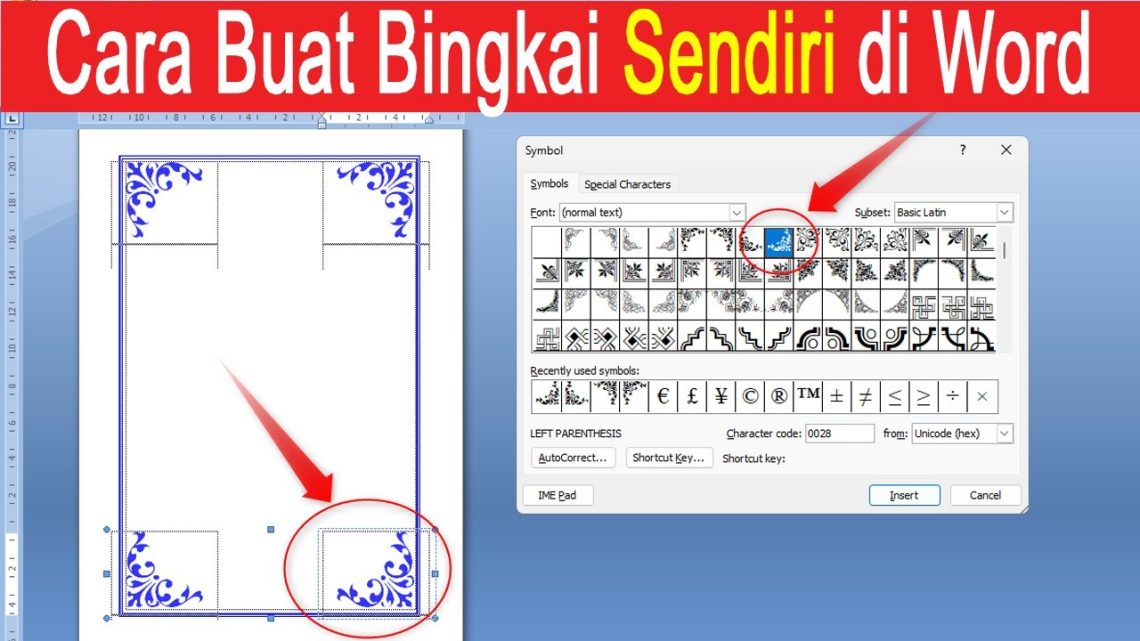
Halaman cover yang menarik memberi kesan pertama yang profesional pada setiap dokumen. Salah satu cara sederhana mempercantik tampilan adalah dengan menambahkan bingkai pada halaman sampul. Microsoft Word 2013 menyediakan fitur page borders yang fleksibel dan mudah dioperasikan.
Panduan ini akan mengajak Anda membuat bingkai cover langsung dari menu bawaan tanpa perlu aplikasi tambahan. Setiap langkah disusun ringkas agar bisa diikuti pemula sekalipun. Ikuti tujuh tahap berikut untuk menghasilkan sampul dokumen yang rapi dan menawan.
1. Buka Dokumen dan Siapkan Halaman Cover Khusus
Pastikan dokumen Anda telah memiliki halaman cover terpisah dari isi utama. Jika belum, letakkan kursor di awal dokumen lalu sisipkan halaman kosong melalui tab Insert > Pages > Blank Page. Halaman pertama inilah yang nantinya akan dipasangi bingkai eksklusif.
Agar bingkai tidak ikut tercetak di semua halaman, perlu dibuat section break. Pindahkan kursor ke akhir halaman cover, buka tab Page Layout, klik Breaks, dan pilih Next Page di bawah Section Breaks. Dengan cara ini halaman cover berdiri sendiri sebagai bagian terpisah.
2. Masuk ke Menu Page Borders
Klik di area halaman cover untuk memastikan kursor aktif pada bagian tersebut. Selanjutnya buka tab Design yang terletak di pita menu bagian atas. Di grup Page Background, Anda akan menemukan tombol Page Borders yang bergambar bingkai persegi.
Klik tombol tersebut untuk memunculkan kotak dialog Borders and Shading. Secara otomatis tab Page Border akan aktif dan menampilkan beragam pilihan pengaturan. Dari sinilah seluruh desain bingkai cover akan dikendalikan.
3. Pilih Jenis dan Gaya Bingkai Dasar
Pada sisi kiri kotak dialog, bagian Setting menyediakan beberapa model bingkai. Pilih Box untuk bingkai sederhana mengelilingi halaman, Shadow untuk efek bayangan, atau 3-D untuk kesan tiga dimensi. Kustomisasi lebih lanjut bisa dilakukan dengan mengklik Custom apabila ingin bingkai hanya di sisi tertentu.
Setelah menentukan model, perhatikan kolom Style, Color, dan Width di bagian tengah. Gulir daftar Style untuk memilih bentuk garis, dari garis putus-putus hingga garis ganda. Warna hitam sering dipakai, tetapi Anda bebas menyesuaikan dengan tema dokumen.
Ketebalan garis diatur melalui Width; angka semakin besar membuat bingkai semakin menonjol. Semua perubahan bisa langsung dilihat pada area Preview di sisi kanan sebelum diaplikasikan. Pastikan tampilannya sudah sesuai dengan keinginan Anda.
4. Gunakan Bingkai Artistik untuk Tampilan Kreatif
Word 2013 menyediakan koleksi bingkai Art yang lebih dekoratif. Di bagian tengah kotak dialog, klik drop-down Art untuk menampilkan puluhan motif unik seperti bintang, daun, atau pita. Pilih salah satu motif yang cocok dengan karakter dokumen Anda.
Setelah memilih motif, atur lebar bingkai Art menggunakan kolom Width di sebelahnya. Motif artistik biasanya memerlukan ukuran lebih besar agar detail terlihat jelas. Kombinasi motif dan warna yang tepat mampu mengubah cover biasa menjadi sangat elegan.
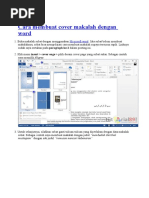
Hindari motif yang terlalu ramai jika dokumen bersifat formal agar tidak mengurangi keterbacaan judul. Anda dapat mengkombinasikan model Box dengan Art, tetapi cukup pilih salah satu agar hasilnya fokus. Pratinjau di sebelah kanan selalu menampilkan efek akhir sebelum konfirmasi.
5. Terapkan Bingkai Khusus Halaman Cover Saja
Bagian paling penting adalah memastikan bingkai hanya muncul di halaman pertama. Pada kotak dialog Borders and Shading, arahkan ke menu drop-down Apply to yang berada di pojok kanan bawah. Pilih opsi This section – First page only agar bingkai eksklusif untuk cover.
Apabila dokumen belum disekat dengan section break, opsi tersebut tidak akan muncul. Sebagai gantinya gunakan This section dan pastikan hanya cover yang berada di bagian itu. Dengan pengaturan ini, halaman isi tetap bersih tanpa bingkai.
Klik tombol Options di kanan bawah untuk mengatur jarak bingkai dari tepi kertas. Pada Measure from, pilih Edge of paper agar pengukuran akurat dari pinggir fisik halaman. Atur margin atas, bawah, kiri, dan kanan secukupnya agar bingkai tidak terlalu mepet atau terlalu menjorok masuk.
6. Perhalus Margin dan Posisi Bingkai
Di jendela Border and Shading Options, Anda bisa menentukan jarak bingkai secara presisi. Nilai default biasanya 24 poin untuk setiap sisi, tetapi bisa diperkecil atau diperbesar sesuai kebutuhan cetak. Jika menggunakan printer yang tidak bisa mencetak tepi penuh, beri jarak minimal 30 poin agar garis tidak terpotong.
Beri tanda centang pada opsi Surround header dan Surround footer apabila header atau footer di halaman cover ingin ikut dikelilingi bingkai. Lewati opsi ini bila header dan footer tidak digunakan. Setelah selesai, klik OK dua kali untuk menerapkan semua setelan.
7. Simpan dan Lakukan Pemeriksaan Akhir
Klik OK pada kotak dialog utama untuk melihat bingkai langsung di halaman cover. Perhatikan apakah bingkai sudah sejajar, tidak terpotong, dan proporsional dengan konten judul. Lakukan penyesuaian ulang melalui menu Page Borders bila ada bagian yang perlu diperbaiki.
Setelah puas, simpan dokumen dengan menekan Ctrl+S. Sebaiknya lakukan print preview melalui File > Print untuk memastikan tampilan di kertas sesuai harapan. Kini dokumen Anda memiliki cover berbingkai yang siap dicetak maupun dibagikan secara digital.
Kesimpulan
Membuat bingkai cover di Word 2013 sangat praktis berkat fitur page borders yang kaya opsi. Dengan mengisolasi halaman cover menggunakan section break, bingkai tidak akan mengganggu isi dokumen. Pengaturan model, warna, ketebalan, hingga motif artistik bisa dikombinasikan untuk hasil yang personal.
Ketujuh langkah di atas membuktikan bahwa tidak perlu keahlian desain tingkat lanjut untuk menghasilkan cover profesional. Cukup sisihkan beberapa menit, dan dokumen Anda akan tampil lebih menonjol dan terstruktur. Mulailah mempraktikkan panduan ini pada laporan, proposal, atau makalah Anda berikutnya.