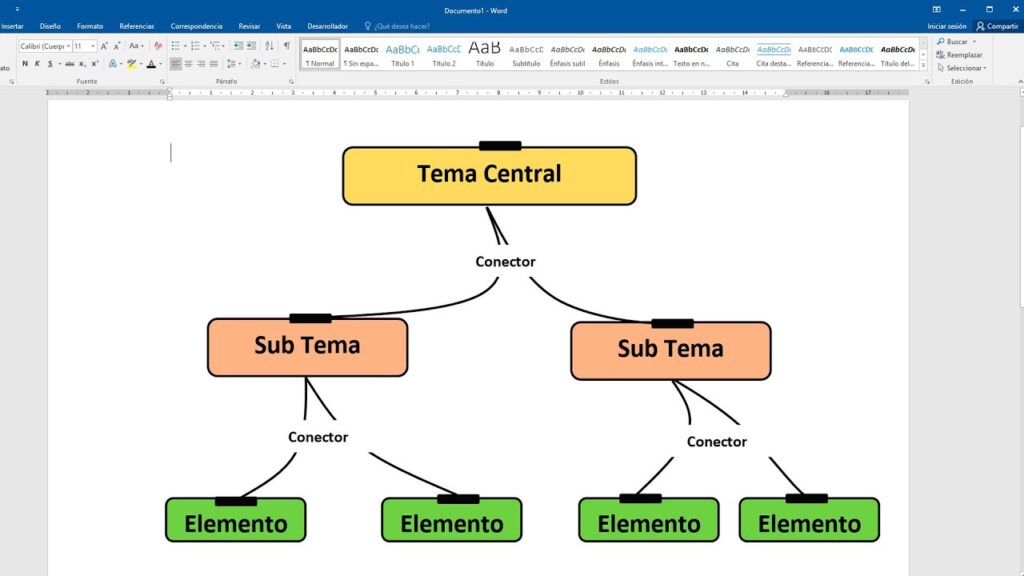
peta konsep adalah alat visual yang sangat efektif untuk mengurai ide kompleks menjadi struktur sederhana dan mudah dipahami.
Di tahun 2026, meskipun banyak aplikasi diagram khusus, Microsoft Word tetap menjadi pilihan praktis karena fitur bawaannya yang makin canggih dan mudah diakses siapa saja.
Berikut adalah tujuh langkah mudah cara bikin peta konsep di Word yang bisa langsung Anda praktikkan, bahkan tanpa keahlian desain khusus.
1. Tentukan Tujuan dan Ide Sentral Peta Konsep
Sebelum membuka Word, pastikan Anda sudah punya gambaran jelas tentang topik utama yang ingin diuraikan.
Tuliskan satu ide sentral dalam kalimat pendek, karena simpul ini akan menjadi pusat dari seluruh struktur diagram.
Semakin spesifik ide yang Anda tentukan, semakin mudah merancang cabang-cabang yang relevan dan menghindari informasi yang bertele-tele.
2. Siapkan Lembar Kerja Word dengan Pengaturan yang Tepat
Buka dokumen baru, lalu atur margin menjadi sempit agar area kanvas lebih luas.
Pilih orientasi lanskap jika peta konsep cenderung melebar ke samping, atau potret untuk diagram yang memanjang ke bawah.
Anda juga bisa menampilkan penggaris dan garis kisi melalui tab Tampilan untuk memudahkan peletakan objek secara presisi.
3. Gunakan Fitur Bentuk untuk Membuat Simpul Utama
Klik tab Sisipkan, lalu pilih Bentuk dan tentukan persegi panjang, oval, atau bentuk lain untuk ide sentral Anda.
Gambar bentuk di tengah halaman dengan ukuran cukup besar, lalu tikkan teks ide utama langsung di dalamnya.
Konsistensi bentuk sejak awal sangat membantu, karena simpul dengan kategori yang sama sebaiknya menggunakan jenis bentuk seragam.
4. Tambahkan Cabang dan Subtopik dengan Konektor
Gunakan kembali menu Bentuk, kali ini pilih garis konektor atau panah untuk menghubungkan ide sentral ke cabang-cabangnya.
Letakkan simpul anak di sekeliling simpul utama, dan pastikan garis tetap lurus atau melengkung sesuai alur pembacaan yang alami.
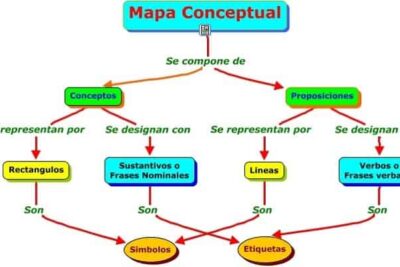
Setelah semua konektor terpasang, tambahkan teks pada setiap cabang dengan mengklik kanan simpul dan memilih Tambahkan Teks.
5. Manfaatkan SmartArt untuk Mempercepat Proses
Fitur SmartArt di Word 2026 sudah dilengkapi berbagai tata letak hierarki yang siap pakai untuk peta konsep.
Cukup buka Sisipkan > SmartArt, pilih kategori Hierarki, dan ambil desain yang mendekati struktur yang Anda inginkan.
Setelah diagram muncul, Anda bisa menambah atau menghapus simpul dengan mudah melalui panel teks, lalu menyesuaikan warna dan efek hanya dalam beberapa klik.
6. Atur Desain Visual: Warna, Font, dan Ikon
Desain yang rapi dan konsisten membuat peta konsep lebih mudah dipahami pembaca lain.
Pilih palet warna yang kontras antara simpul utama dan cabang, serta gunakan font tanpa kait seperti Calibri atau Arial untuk keterbacaan optimal.
Di Word 2026, Anda juga bisa menyisipkan ikon dari pustaka ikon bawaan sebagai pengganti gambar, sehingga konsep lebih cepat ditangkap mata tanpa membebani ukuran dokumen.
7. Tinjau Ulang, Simpan, dan Ekspor ke Format Lain
Setelah semua simpul dan konektor terpasang, cek ulang logika alur dan perbaiki kesalahan ketik yang mungkin terlewat.
Simpan dokumen dalam format .docx untuk pengeditan lanjutan, atau ekspor langsung ke PDF melalui File > Ekspor agar mudah dibagikan tanpa mengubah tata letak.
Jika ingin menyisipkan peta konsep ke presentasi atau situs web, gunakan opsi Simpan sebagai Gambar dengan resolusi tinggi yang sudah tersedia di versi terbaru.
Kesimpulan
Membuat peta konsep di Word ternyata tidak serumit yang dibayangkan, berkat fitur bentuk, konektor, dan SmartArt yang terus disempurnakan.
Dengan mengikuti tujuh langkah ini, Anda bisa menghasilkan diagram profesional hanya dalam hitungan menit, bahkan tanpa meninggalkan aplikasi pengolah kata yang sudah akrab digunakan.
Jadi, tidak perlu menunda lagi—buka Microsoft Word sekarang dan mulai susun ide-ide besar Anda menjadi peta konsep yang jelas dan terstruktur.