Margin yang tidak rapi sering mengganggu tampilan dokumen Word. Banyak pengguna mengalami margin berubah tiba-tiba tanpa sebab yang jelas. Masalah ini bisa disebabkan oleh pengaturan layout, section break, atau efek copy-paste dari sumber lain.
Memperbaiki margin yang tidak sesuai sebenarnya cukup mudah jika Anda tahu langkah yang tepat. Panduan ini akan menjelaskan lima cara efektif untuk mengembalikan margin dokumen Anda. Semua langkah berlaku untuk Microsoft Word versi 2026 dan versi sebelumnya.
1. Periksa Mode Layout dan Tampilan Dokumen
Kadang margin terlihat tidak rapi karena mode tampilan yang salah. Word memiliki beberapa mode seperti Print Layout, Web Layout, dan Draft. Pastikan Anda berada di mode Print Layout agar margin terlihat sesuai dengan ukuran kertas sebenarnya.
Untuk mengubah mode, buka tab View di ribbon. Klik Print Layout jika belum aktif. Mode ini menampilkan batas margin secara akurat sehingga Anda bisa mendeteksi apakah margin benar-benar tidak sesuai.
Selain itu, periksa juga zoom halaman. Zoom yang terlalu kecil dapat membuat margin terlihat tidak proporsional. Atur zoom ke 100% atau gunakan fitur One Page untuk melihat seluruh halaman dengan jelas.
2. Periksa dan Atur Ulang Margin Melalui Menu Layout
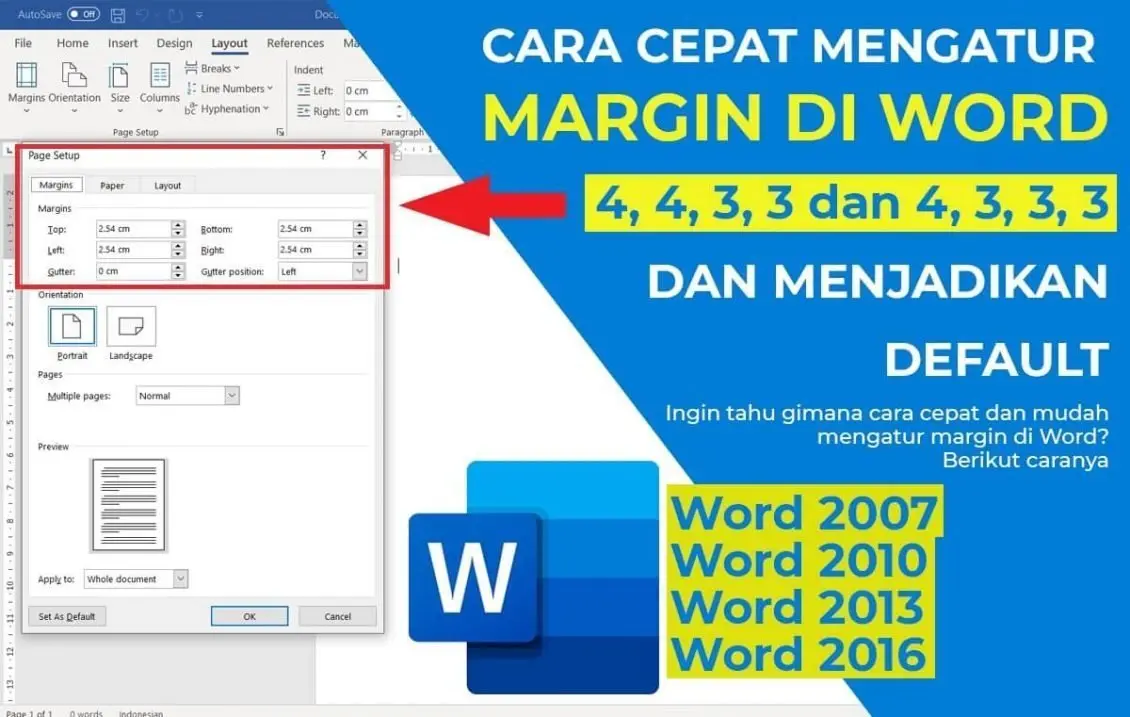
Langkah paling dasar adalah mengecek pengaturan margin di tab Layout. Klik Margins lalu pilih opsi Normal (atas, bawah, kiri, kanan 1 inci) atau Custom Margins. Jika margin Anda tidak sesuai, atur manual di kotak dialog Margins.
Di dalam kotak dialog, pastikan Anda mengatur margin untuk seluruh dokumen atau bagian tertentu. Opsi Apply to dapat diset ke Whole document jika ingin seragam. Jangan lupa periksa juga satuan ukuran yang digunakan, apakah inci atau sentimeter, agar tidak keliru.
Jika margin sudah diatur tetapi tidak berubah, kemungkinan ada pengaturan yang terkunci oleh template. Coba gunakan template Blank Document baru sebagai referensi. Anda juga bisa klik Set As Default untuk menerapkan margin standar ke semua dokumen baru.
3. Periksa dan Hapus Section Breaks yang Tidak Diperlukan
Section breaks sering menjadi penyebab margin berubah di halaman tertentu. Setiap section bisa memiliki pengaturan margin sendiri. Jika Anda tidak sengaja menyisipkan section break, margin akan berbeda antar bagian dokumen.
Untuk melihat section breaks, aktifkan tombol Show/Hide (pilcrow) di tab Home. Cari tanda garis putus-putus bertuliskan Section Break. Jika ada, hapus section break tersebut untuk menyatukan pengaturan margin.

Namun, jika Anda memang membutuhkan section break (misalnya untuk halaman landscape), pastikan setiap section memiliki margin yang konsisten. Anda bisa mengklik dua kali di area margin untuk membuka pengaturan section tertentu dan menyesuaikannya.
4. Gunakan Penggaris untuk Menyesuaikan Margin Secara Manual
Penggaris (ruler) di Word memungkinkan Anda mengubah margin dengan cepat dan visual. Aktifkan ruler melalui tab View dengan mencentang Ruler. Penggaris horizontal dan vertikal akan muncul di tepi dokumen.
Untuk mengubah margin kiri atau kanan, arahkan kursor ke batas abu-abu-putih di penggaris horizontal. Seret batas tersebut ke posisi yang diinginkan. Pastikan Anda mengubah margin dokumen, bukan indentasi paragraf.
Indentasi paragraf ditandai dengan segitiga kecil di penggaris, sedangkan margin adalah area abu-abu di ujung. Jangan tertukar. Jika Anda melihat batas paragraf bergerak sendiri, sebaiknya reset indentasi dengan menekan Ctrl+Q sebelum menyesuaikan margin.
5. Atasi Margin Bermasalah Akibat Copy-Paste atau Template
Salah satu penyebab margin tidak sesuai adalah menyalin teks dari sumber lain. Format dari web atau dokumen lain sering membawa margin tersembunyi. Setelah menempel, margin bisa berubah secara tidak terduga.
Solusinya adalah menggunakan opsi Paste Special dengan format Keep Text Only. Ini akan menghilangkan semua format asing termasuk pengaturan margin. Anda juga bisa menggunakan Clear All Formatting setelah menempel untuk mereset ke default.
Selain itu, periksa apakah dokumen Anda menggunakan template tertentu. Template bawaan organisasi atau unduhan kadang mengunci margin. Untuk mengatasinya, buka tab Design lalu klik Themes dan pilih Office Theme. Ini akan mengembalikan pengaturan margin ke standar Word.
Kesimpulan
Memperbaiki margin Word yang tidak sesuai dapat dilakukan dengan memeriksa mode tampilan, pengaturan layout, section breaks, penggaris manual, serta efek copy-paste. Setiap penyebab memiliki solusi spesifik yang mudah diikuti.
Jika semua langkah di atas sudah dicoba tetapi margin masih bermasalah, pertimbangkan untuk membuat dokumen baru dan menyalin konten dengan format bersih. Pastikan juga driver printer dan pengaturan kertas sudah sesuai karena margin Word terkait dengan ukuran halaman yang dipilih.