Word 2010 masih menjadi pilihan banyak pengguna untuk membuat dokumen bisnis hingga akademik. Memahami teknik grouping gambar dan tulisan dapat mempercepat proses desain halaman.
Pentingnya Grouping Gambar dan Tulisan
Dengan mengelompokkan objek, Anda dapat memindahkan atau mengubah ukuran semuanya secara bersamaan tanpa kehilangan proporsi. Fitur ini juga membantu menjaga konsistensi tata letak pada halaman yang kompleks.
Selain efisiensi, grouping mengurangi risiko kesalahan saat mengedit elemen secara terpisah. Hal ini sangat berguna ketika dokumen harus dicetak dalam jumlah besar atau dibagikan secara digital.
Langkah-Langkah Membuat Group di Word 2010
Ikuti urutan berikut untuk menggabungkan gambar dan teks secara tepat. Setiap langkah dirancang agar mudah dipahami oleh pemula sekaligus profesional.
- Pilih gambar yang ingin digabungkan dengan mengkliknya sambil menahan tombol Ctrl.
- Tekan tombol Ctrl lagi, lalu klik kotak teks atau paragraf yang akan digabungkan.
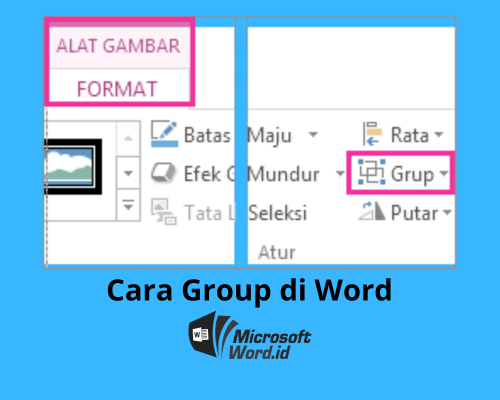
- Setelah semua objek terpilih, klik kanan pada salah satu objek dan pilih “Group”.
- Pilih opsi “Group” pada menu konteks yang muncul.
- Jika ingin mengubah nama grup, klik kanan pada grup dan pilih “Format Shape”, kemudian beri nama pada tab “Alt Text”.
- Untuk memindahkan grup, arahkan kursor ke tepi grup hingga berubah menjadi panah empat arah, lalu seret ke posisi yang diinginkan.
- Jika perlu memisahkan objek, klik kanan pada grup dan pilih “Ungroup”.
Setelah grup terbentuk, Anda dapat menyesuaikan margin atau spasi antar objek dengan membuka dialog “Layout”. Pilihan ini memungkinkan penempatan yang lebih presisi pada kolom atau tabel.
Jika dokumen menggunakan header dan footer, pastikan grup tidak melanggar batas area tersebut. Hal ini menghindari pemotongan gambar saat dicetak.
Tips dan Trik Efektif
Gunakan fitur “Align” sebelum melakukan grouping untuk memastikan semua objek berada pada garis yang sama. Align dapat diakses melalui tab “Format” pada toolbar.
Manfaatkan “Snap to Grid” agar objek otomatis menempel pada kisi yang telah ditentukan. Ini mempercepat proses penataan terutama pada dokumen yang memuat banyak elemen visual.
Jika ingin menambahkan efek bayangan atau border pada grup, pilih grup tersebut lalu pilih “Shape Effects” di menu “Format”. Efek visual dapat meningkatkan profesionalitas tampilan.
Untuk dokumen yang akan dibuka di versi Word yang lebih baru, simpan file dalam format .docx agar fitur grouping tetap kompatibel. Format lama .doc dapat menyebabkan kehilangan pengaturan grup.
Selalu lakukan preview sebelum mencetak, terutama bila grup berisi gambar beresolusi tinggi. Preview membantu mendeteksi potensi pemotongan atau distorsi.
Kesimpulan
Grouping gambar dan tulisan di Word 2010 adalah teknik dasar yang memberikan kontrol penuh atas tata letak dokumen. Dengan mengikuti langkah-langkah praktis, Anda dapat menghasilkan halaman yang rapi dan konsisten.
Manfaatkan tips tambahan untuk mengoptimalkan tampilan, dan pastikan menyimpan dokumen dalam format yang mendukung fitur grup. Dengan demikian, proses editing menjadi lebih cepat dan hasil akhir lebih profesional.