Merapikan tulisan di Microsoft Word agar sejajar adalah keterampilan dasar yang sangat penting untuk dokumen profesional. Banyak pengguna masih bingung saat teks terlihat tidak rapi karena perbedaan spasi dan indentasi.
Di tahun 2026, fitur Word semakin canggih dengan bantuan AI, namun prinsip dasarnya tetap sama. Anda perlu memahami alat seperti ruler, tab stop, dan alignment untuk hasil maksimal.
1. Gunakan Ruler untuk Mengatur Indentasi dan tab stop
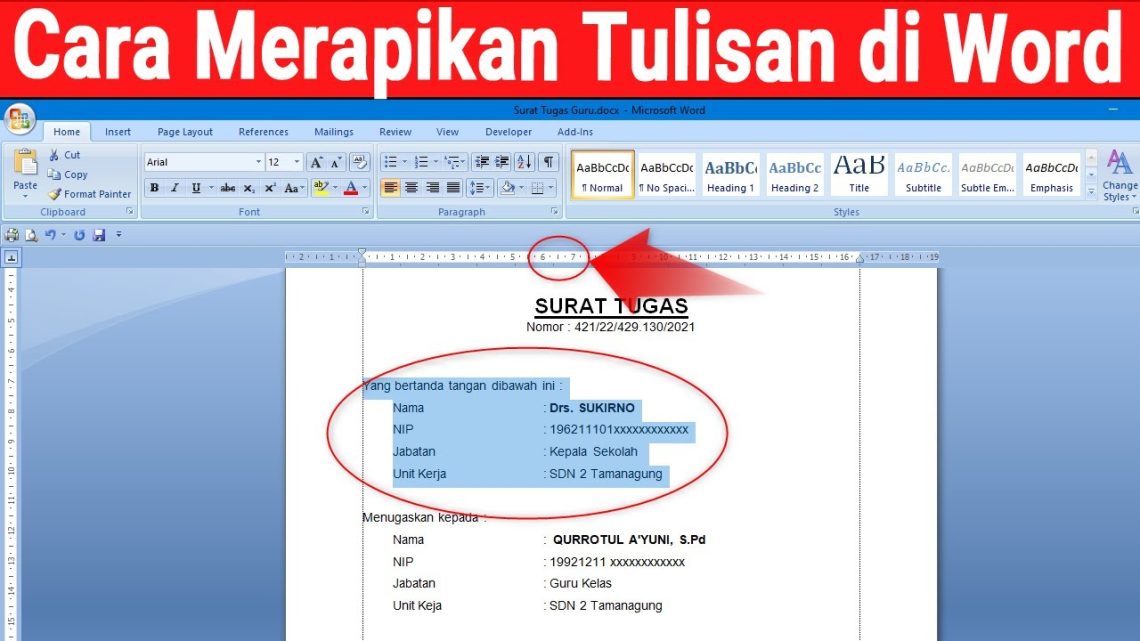
Ruler di Word adalah alat paling sederhana untuk membuat teks sejajar. Aktifkan ruler melalui tab View dan centang opsi Ruler agar muncul di atas dokumen.
Dengan ruler, Anda bisa mengatur indentasi baris pertama atau menggantung. Cukup seret penanda segitiga pada ruler untuk menyesuaikan posisi teks secara presisi.
Cara Mengatur Tab Stop
Tab stop membantu membuat daftar atau kolom dengan posisi yang seragam. Klik di area ruler untuk menambahkan tab stop, lalu tekan tombol Tab pada keyboard.
Pilih jenis tab seperti Left, Center, Right, atau Decimal sesuai kebutuhan. Misalnya, tab Right sangat berguna untuk meratakan angka di sebelah kanan tanpa spasi manual.
2. Manfaatkan Fitur Paragraph Alignment dengan Benar
Alignment teks dapat diatur melalui tab Home di grup Paragraph. Pilih Justify untuk meratakan teks kiri dan kanan sekaligus sehingga rapi seperti buku.
Namun, Justify bisa menyebabkan spasi antar kata terlalu lebar jika tidak diatur hyphenation. Gunakan opsi Hyphenation di tab Layout untuk memotong kata di akhir baris.
Mengatur Spasi Baris dan Paragraf
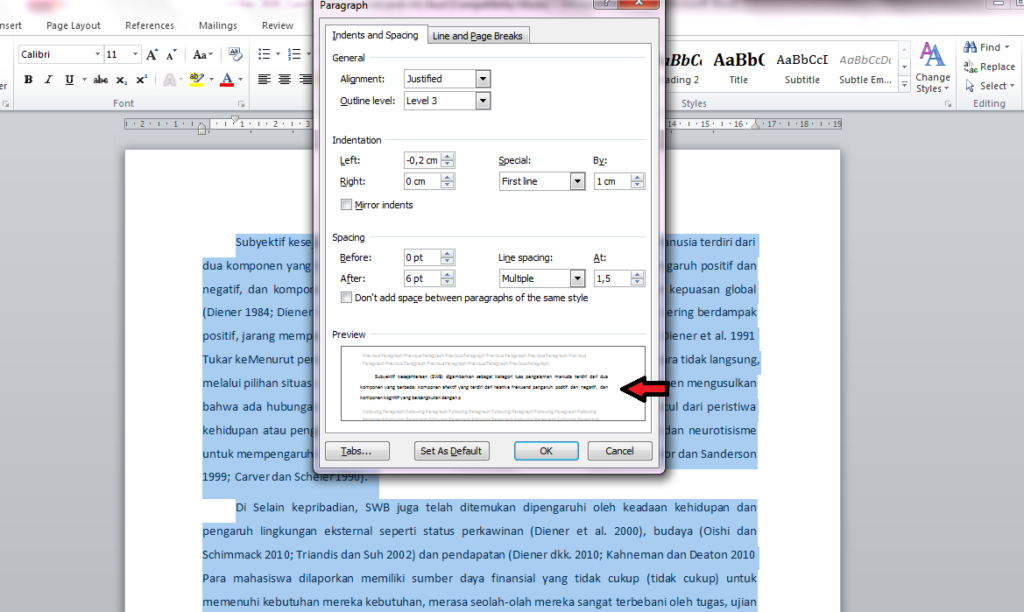
Spasi yang konsisten juga mempengaruhi kerapihan. Buka Paragraph settings dan atur Line Spacing menjadi Exactly atau Multiple dengan nilai tetap.
Hindari spasi ganda manual dengan Enter. Atur jarak antar paragraf melalui Before dan After agar teks tetap sejajar tanpa celah yang tidak merata.
3. Gunakan Tabel untuk Menyelaraskan Konten Kompleks
Tabel di Word bukan hanya untuk data, tapi juga bisa merapikan teks dengan banyak kolom. Buat tabel dengan jumlah kolom yang sesuai, lalu sembunyikan border agar tidak terlihat.
Isi setiap sel dengan teks dan atur alignment horizontal serta vertikal di dalam sel. Hasilnya teks akan sejajar sempurna tanpa perlu mengatur tab manual.
Menggunakan Tabel Tanpa Garis
Setelah membuat tabel, pilih seluruh tabel dan ubah border menjadi None. Ini menghasilkan tampilan seperti teks biasa namun posisinya presisi.
Tabel juga memudahkan untuk menyelaraskan gambar atau icon di samping teks. Pastikan ukuran kolom diatur sama lebar agar rapi.
4. Manfaatkan Fitur Ruler dan Gridlines untuk Presisi
Gridlines di Word membantu melihat batas-batas objek dan teks. Aktifkan Gridlines melalui View > Show > Gridlines untuk panduan visual.
Kombinasikan dengan Snap to Grid agar objek otomatis menempel pada garis. Ini berguna saat merapikan teks dalam kolom atau daftar yang membutuhkan posisi presisi.
Di tahun 2026, banyak versi Word sudah menambahkan smart alignment guide yang muncul saat Anda memindahkan objek. Manfaatkan petunjuk visual tersebut.
5. Gunakan Style untuk Konsistensi Seluruh Dokumen
Membuat style sendiri akan menghemat waktu dan menjaga kerapihan. Klik kanan pada style Normal, lalu Modify, atur alignment, indentasi, dan spasi sesuai keinginan.
Setelah style diterapkan, semua teks dengan style yang sama akan sejajar persis. Jika perlu diubah, cukup edit style dan seluruh dokumen akan menyesuaikan.
Style juga memudahkan pembuatan daftar isi otomatis karena menggunakan heading yang terstruktur. Pastikan heading juga memiliki alignment yang konsisten.
6. Atur Hyphenation untuk Teks Justify yang Rapi
Teks justify sering meninggalkan spasi besar di beberapa baris. Solusinya adalah mengaktifkan hyphenation di tab Layout > Hyphenation > Automatic.
Dengan hyphenation, kata panjang akan dipotong dengan tanda hubung sehingga baris terisi lebih merata. Hasilnya teks sejajar kanan kiri tanpa celah berlebihan.
Periksa manual jika ada kata yang terpotong tidak tepat. Anda bisa menambahkan hyphen manual di tempat tertentu untuk hasil lebih baik.
7. Gunakan Align Tab untuk Angka dan Simbol
Untuk merapikan angka dengan desimal, gunakan tab stop jenis Decimal. Letakkan tab stop di posisi yang diinginkan pada ruler, lalu tekan Tab sebelum angka.
Angka akan sejajar pada titik desimal, sangat berguna untuk laporan keuangan. Simbol lain seperti tanda kurung atau titik dua juga bisa diatur dengan tab khusus.
Anda juga bisa menggunakan Leader tab untuk membuat garis putus-putus antara item. Ini memberi efek rapi seperti daftar isi tanpa tabel.
Kesimpulan
Merapikan tulisan di Word agar sejajar membutuhkan pemahaman tentang ruler, tab stop, alignment, dan fitur pendukung seperti tabel dan style. Dengan menguasai teknik-teknik di atas, dokumen Anda akan terlihat profesional dan mudah dibaca.
Di tahun 2026, meskipun banyak alat otomatis, pengetahuan manual tetap penting untuk kustomisasi. Praktikkan secara rutin agar Anda semakin mahir mengatur tata letak teks.