Membuat dialog di Microsoft Word sering dibutuhkan untuk dokumen kreatif seperti komik atau presentasi. Anda dapat membuat balon ucapan dan kotak teks dengan fitur bawaan Word. Artikel ini akan memandu Anda melalui lima langkah praktis.
1. Memanfaatkan shapes untuk balon dialog
Langkah pertama adalah membuka tab Insert dan memilih menu Shapes. Word menyediakan berbagai bentuk seperti Rounded Rectangle dan Cloud. Pilih bentuk yang paling mewakili dialog yang ingin Anda buat.
- Klik tab Insert pada ribbon di bagian atas.
- Klik ikon Shapes di grup Illustrations.
- Pilih bentuk seperti Rounded Rectangle atau Cloud.
- Gambar bentuk tersebut dengan menyeret kursor di dokumen.
Setelah bentuk tergambar, klik kanan padanya lalu pilih Add Text. Anda dapat langsung mengetik isi dialog di dalam bentuk tersebut. Gunakan fitur ini untuk membuat satu balon dialog sederhana.
2. Mengatur Tata Letak dan Ukuran Kotak Dialog
Ukuran bentuk yang terlalu kecil atau besar dapat mengganggu tampilan dokumen. Anda bisa menyesuaikan ukuran dengan menyeret sudut bentuk. Pastikan posisi balon dialog berada di dekat karakter yang berbicara.
Gunakan fitur Arrange pada tab Format untuk meratakan beberapa bentuk. Pilih opsi Align Center atau Distribute untuk tata letak rapi. Pengaturan ini penting agar dialog terlihat profesional.
- Klik bentuk untuk menampilkan tab Format.
- Gunakan handle putih di sudut untuk mengubah ukuran.
- Pada grup Arrange, pilih Position untuk menggeser bentuk.
Anda juga dapat menambahkan garis ekor pada balon dialog. Pilih bentuk Polygon atau Freeform dari menu Shapes. Gambar segitiga kecil yang menghubungkan balon ke karakter.
3. Menambahkan Teks dan Memformat Huruf
Teks dialog harus mudah dibaca dan sesuai dengan gaya dokumen. Setelah menambahkan teks, blok kata-kata tersebut untuk mengubah font. Pilih jenis huruf yang jelas seperti Arial atau Calibri.
Ukuran huruf dapat disesuaikan melalui tab Home atau toolbar mini. Gunakan ikon Bold atau Italic hanya jika diperlukan untuk penekanan. Hindari penggunaan terlalu banyak gaya agar teks tetap konsisten.
- Blok teks yang sudah diketik di dalam bentuk.
- Pilih font dan ukuran di tab Home.
- Gunakan tombol Text Direction untuk mengubah orientasi huruf.
Jarak spasi antar baris juga penting untuk keterbacaan. Klik kanan pada teks lalu pilih Paragraph untuk mengatur spasi. Gunakan spasi 1,15 atau 1,5 untuk dialog yang panjang.

4. Memberikan Efek Visual seperti Bayangan dan Warna
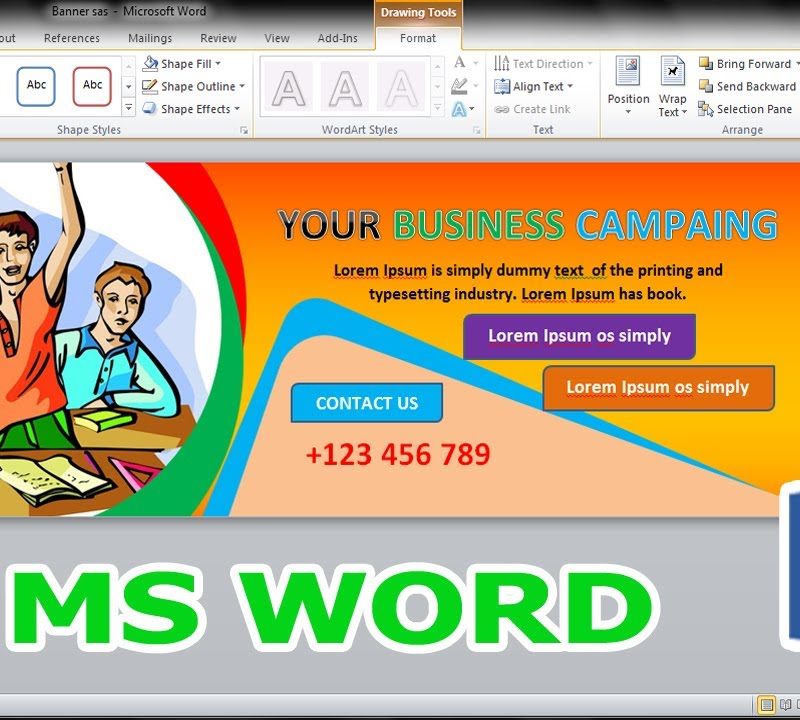
Efek visual membuat dialog lebih menarik dan menonjol di halaman. Tab Format menyediakan opsi Shape Fill dan Shape Outline untuk mewarnai. Anda bisa memilih warna latar yang kontras dengan teks.
Bayangan dapat ditambahkan melalui menu Shape Effects. Pilih efek Shadow atau Glow untuk memberi kedalaman pada balon. Gunakan secara bijak agar tidak mengurangi keterbacaan teks.
- Klik bentuk yang ingin diedit.
- Pada tab Format, buka Shape Fill untuk mengganti warna.
- Pilih Shape Effects lalu pilih jenis bayangan yang diinginkan.
Jika perlu, ubah warna outline agar batas bentuk jelas. Klik Shape Outline dan pilih warna yang sesuai. Gunakan opsi Weight untuk mengatur ketebalan garis tepi.
5. Menggabungkan Beberapa Bentuk untuk Dialog Kompleks
Dialog dalam komik sering membutuhkan lebih dari satu balon untuk percakapan panjang. Anda bisa menduplikasi bentuk yang sudah ada dengan menekan Ctrl+D. Setelah itu, atur posisi balon secara berurutan.
Gunakan fitur Group untuk menyatukan beberapa bentuk menjadi satu kesatuan. Pilih semua bentuk dengan menahan Shift sambil mengklik. Kemudian klik kanan dan pilih Group agar mudah dipindahkan bersama.
- Buat beberapa balon dialog menggunakan langkah sebelumnya.
- Pilih semua balon dengan Shift + klik.
- Klik kanan lalu pilih Group > Group.
Dengan mengelompokkan, Anda dapat mengatur tata letak seluruh dialog sekaligus. Jika perlu edit, klik kanan grup lalu pilih Ungroup. Simpan dokumen sebagai templat untuk penggunaan ulang.
Kesimpulan
Membuat dialog di Word tidaklah sulit jika Anda mengikuti langkah-langkah sistematis. Mulai dari memilih shapes, mengatur ukuran, menambahkan teks, memberi efek, hingga menggabungkan bentuk. Praktikkan secara bertahap untuk hasil yang maksimal.
Dengan menguasai teknik ini, Anda dapat membuat dokumen visual yang lebih komunikatif. Jangan ragu untuk bereksperimen dengan berbagai bentuk dan warna. Selamat mencoba dan semoga bermanfaat.