flowchart menjadi alat visual yang sangat membantu untuk menjelaskan alur proses atau logika secara sistematis.
Di tahun 2026, Microsoft Word tetap menjadi pilihan praktis karena tidak memerlukan software tambahan dan sudah familiar digunakan.
Apa Itu Flowchart dan Mengapa Perlu Dibuat di Word
Flowchart atau Diagram Alir adalah representasi grafis dari langkah-langkah atau tahapan suatu proses menggunakan simbol-simbol tertentu.
Simbol standar seperti persegi panjang, belah ketupat, dan oval memiliki makna spesifik yang memandu pembaca memahami alur dengan cepat.
Word menyediakan beragam bentuk siap pakai melalui fitur Shapes dan SmartArt, sehingga penyusunan flowchart bisa dilakukan tanpa keahlian desain grafis.
Keuntungan menggunakan Word terletak pada kemudahan kolaborasi dokumen yang bisa langsung dibagikan dalam format .docx tanpa konversi.
Langkah-Langkah Detail Membuat Flowchart di Microsoft Word
-
Buka dokumen baru atau dokumen yang sudah ada, lalu arahkan kursor ke tab Sisipkan (Insert) pada pita menu di bagian atas.
Pada grup Ilustrasi, klik tombol Bentuk (Shapes) untuk menampilkan galeri bentuk yang tersedia secara default.
-
Pilih kategori Diagram Alir (Flowchart) dari daftar dropdown, kemudian tentukan simbol pertama yang ingin diletakkan di halaman.
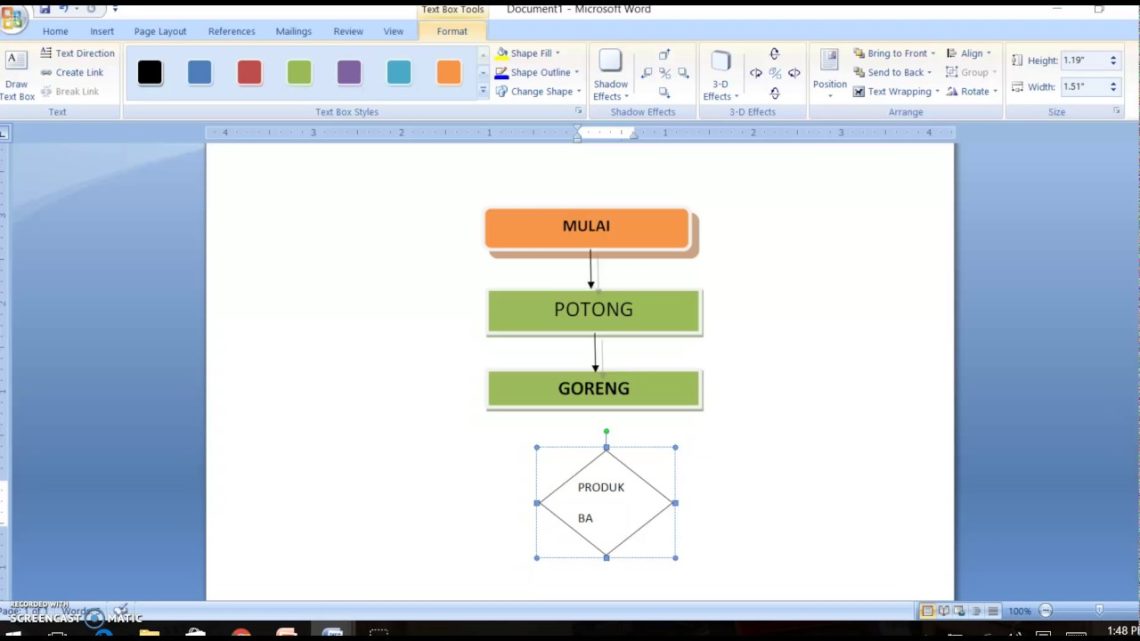
Simbol awal umumnya berbentuk oval bertuliskan Mulai atau Start sebagai penanda titik awal proses.
-
Klik dan seret area kosong untuk menggambar bentuk sesuai ukuran yang diinginkan, lalu lepaskan tetikus agar bentuk muncul.
Anda bisa menyesuaikan ukuran dan posisi dengan menarik sudut atau tepi bentuk menggunakan gagang pengubah ukuran.
-
Klik kanan pada bentuk, pilih Tambahkan Teks, lalu ketik keterangan singkat yang mewakili langkah proses.
Format teks bisa diatur melalui tab Beranda seperti jenis huruf, warna, dan perataan agar mudah dibaca.
-
Ulangi langkah memilih dan menggambar bentuk lain untuk setiap tahapan, misalnya persegi panjang untuk proses, belah ketupat untuk keputusan.
Pastikan urutan logis sudah sesuai dengan alur yang hendak divisualisasikan sebelum menghubungkan bentuk-bentuk tersebut.
-
Gunakan garis konektor (Connector) dari galeri Bentuk untuk menyambungkan antar simbol, bukan garis biasa.
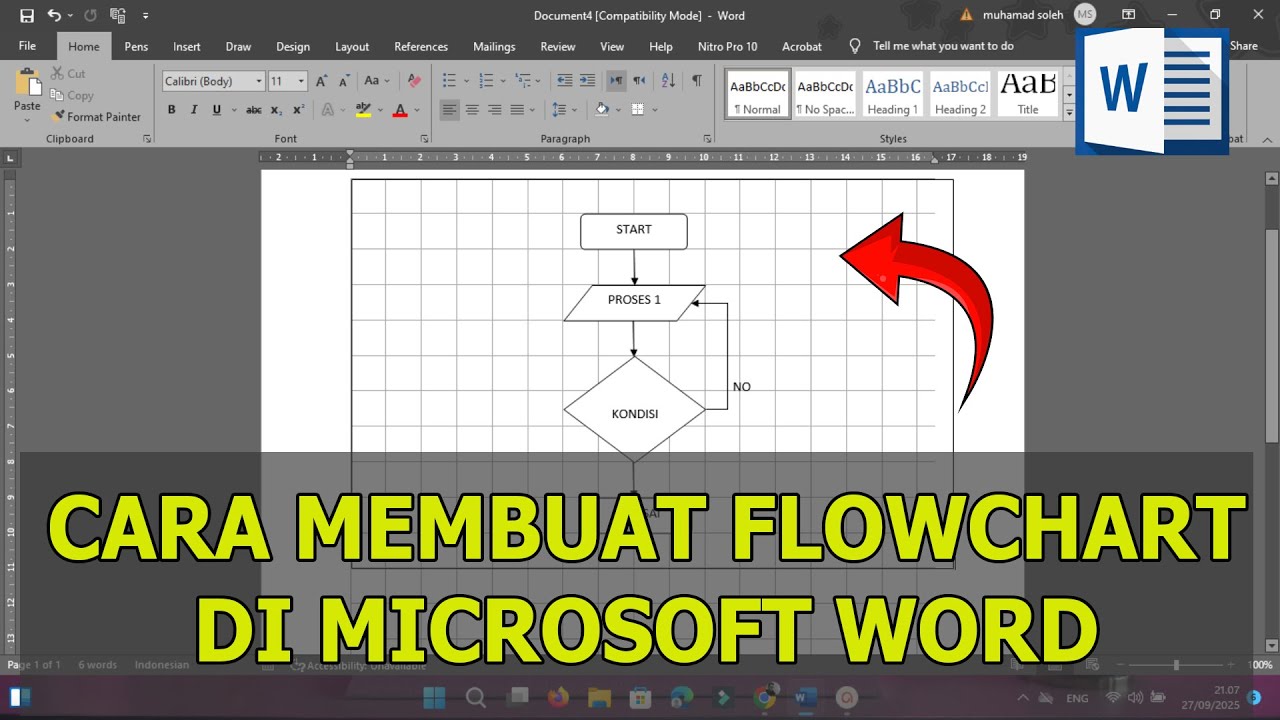
Cara Membuat Flowchart di Microsoft Word dengan Mudah – YouTube Konektor akan otomatis menempel pada titik sambung bentuk dan tetap terhubung saat bentuk dipindahkan.
-
Untuk menambah konektor, pilih bentuk konektor seperti garis siku atau garis lurus, lalu arahkan ke tepi bentuk awal hingga muncul titik hitam.
Klik titik tersebut, tahan, dan seret ke bentuk tujuan hingga muncul titik sambung serupa, kemudian lepaskan.
-
Jika alur bercabang karena kondisi keputusan, beri label Ya atau Tidak di dekat garis bercabang menggunakan Kotak Teks (Text Box).
Kotak Teks bisa diakses dari tab Sisipkan dan memungkinkan penempatan keterangan di luar bentuk utama.
-
Gunakan fitur SmartArt Graphic untuk alternatif cepat, pilih Proses lalu template yang sesuai seperti Proses Dasar atau Proses Berulir.
SmartArt akan langsung menghasilkan rangkaian bentuk yang sudah terhubung dan bisa diedit teksnya secara instan.
-
Setelah semua bentuk dan konektor terpasang, lakukan pemeriksaan akhir dengan menjalankan alur secara mental atau bersama tim.
Simpan dokumen secara berkala dan ekspor ke PDF jika diperlukan untuk distribusi yang lebih luas.
Tips dan Trik Menghasilkan Flowchart Profesional di Word
-
Manfaatkan fitur Sejajarkan dan Distribusikan di tab Format Bentuk agar posisi bentuk rapi dan berjarak seragam.
-
Terapkan gaya bentuk (Shape Style) konsisten untuk simbol sejenis, misalnya semua proses pakai warna biru muda.
-
Gunakan panel Pilihan untuk mengelola banyak bentuk yang bertumpuk atau sulit dipilih langsung.
-
Aktifkan garis kisi (Gridlines) dari tab Tampilan sebagai panduan peletakan bentuk supaya lurus secara visual.
-
Pertimbangkan menyisipkan ikon kecil dari pustaka Ikon untuk memperjelas makna simbol tanpa menambah teks panjang.
-
Jika flowchart terlalu besar, bagi menjadi beberapa bagian di halaman terpisah dengan penomoran lanjutan yang jelas.
Kesimpulan
Membuat flowchart di Word pada tahun 2026 tetap menjadi solusi efisien berkat fitur Shapes dan SmartArt yang semakin responsif.
Dengan mengikuti langkah-langkah di atas dan menerapkan tips penyesuaian, siapa pun dapat menghasilkan diagram alir yang rapi dan informatif tanpa perlu aplikasi khusus.