Fitur undo adalah salah satu andalan pengguna Microsoft Word untuk membatalkan kesalahan. Tanpanya, setiap perubahan yang tidak diinginkan bisa menjadi mimpi buruk. Artikel ini akan membahas cara undo di word dengan berbagai metode yang mudah dipraktikkan.
Memahami Fungsi Undo secara mendalam akan meningkatkan produktivitas Anda. Banyak pengguna hanya mengandalkan satu cara, padahal ada alternatif lain yang lebih cepat. Mari kita pelajari langkah-langkahnya secara sistematis.
1. Mengenal Fungsi Undo di Microsoft Word
Undo adalah perintah untuk membatalkan tindakan terakhir yang dilakukan pada dokumen. Fitur ini bekerja seperti mesin waktu yang memulihkan kondisi sebelumnya. Setiap program office memiliki mekanisme undo yang mirip, termasuk Word.
Riwayat undo menyimpan sejumlah perubahan berturut-turut. Batas default di Word 2026 adalah 100 langkah ke belakang. Namun, Anda bisa mengubahnya melalui pengaturan lanjutan jika perlu.
2. Langkah Mudah Undo di Word Melalui Keyboard
Metode tercepat adalah menggunakan shortcut keyboard. Kombinasi tombol ini bekerja di semua versi Word, termasuk 2026. Berikut daftar shortcut yang wajib Anda hafal:
-
Tekan Ctrl + Z untuk membatalkan satu langkah terakhir. Ulangi kombinasi ini untuk membatalkan beberapa langkah sekaligus.
-
Gunakan Alt + Backspace sebagai alternatif jika tombol Ctrl bermasalah. Kedua kombinasi ini menghasilkan efek yang sama.
-
Untuk membatalkan langkah yang lebih lama, tahan Ctrl lalu tekan Z berulang kali. Riwayat undo akan bergerak mundur sesuai urutan.
Shortcut keyboard sangat efisien karena tidak perlu menggerakkan tangan dari posisi mengetik. Ini adalah cara undo di word yang paling disarankan untuk pengguna tingkat lanjut.
3. Cara Undo di Word Menggunakan Menu dan Toolbar
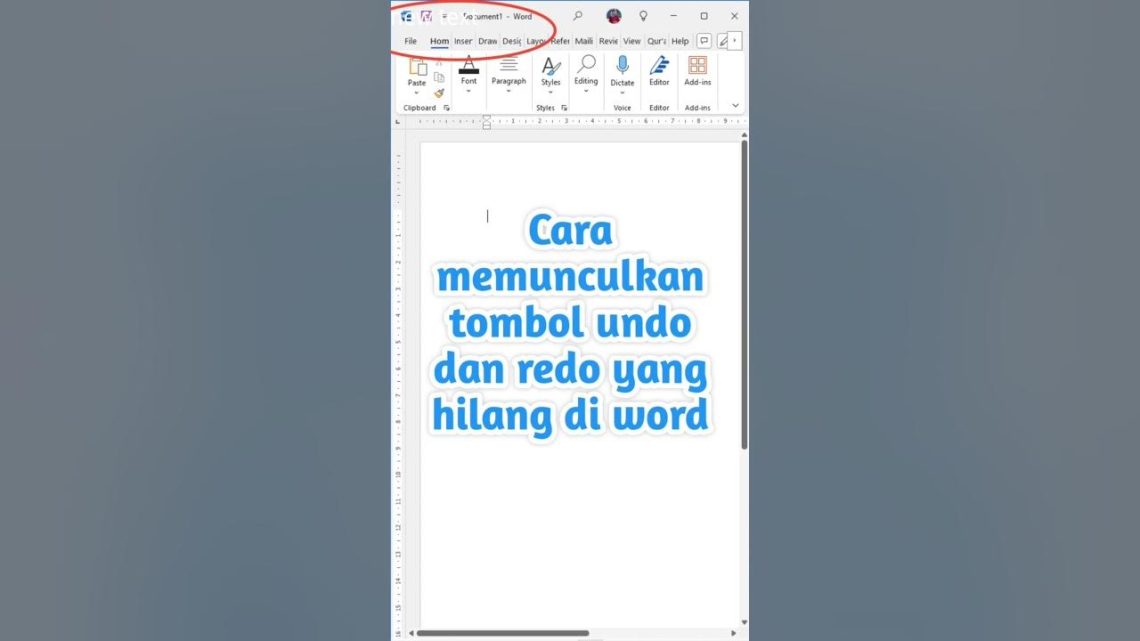
Bagi yang lebih suka antarmuka visual, toolbar Quick Access menyediakan tombol undo. Ikon panah melengkung ke kiri biasanya muncul di pojok kiri atas jendela Word. Cukup klik ikon tersebut untuk membatalkan satu langkah.
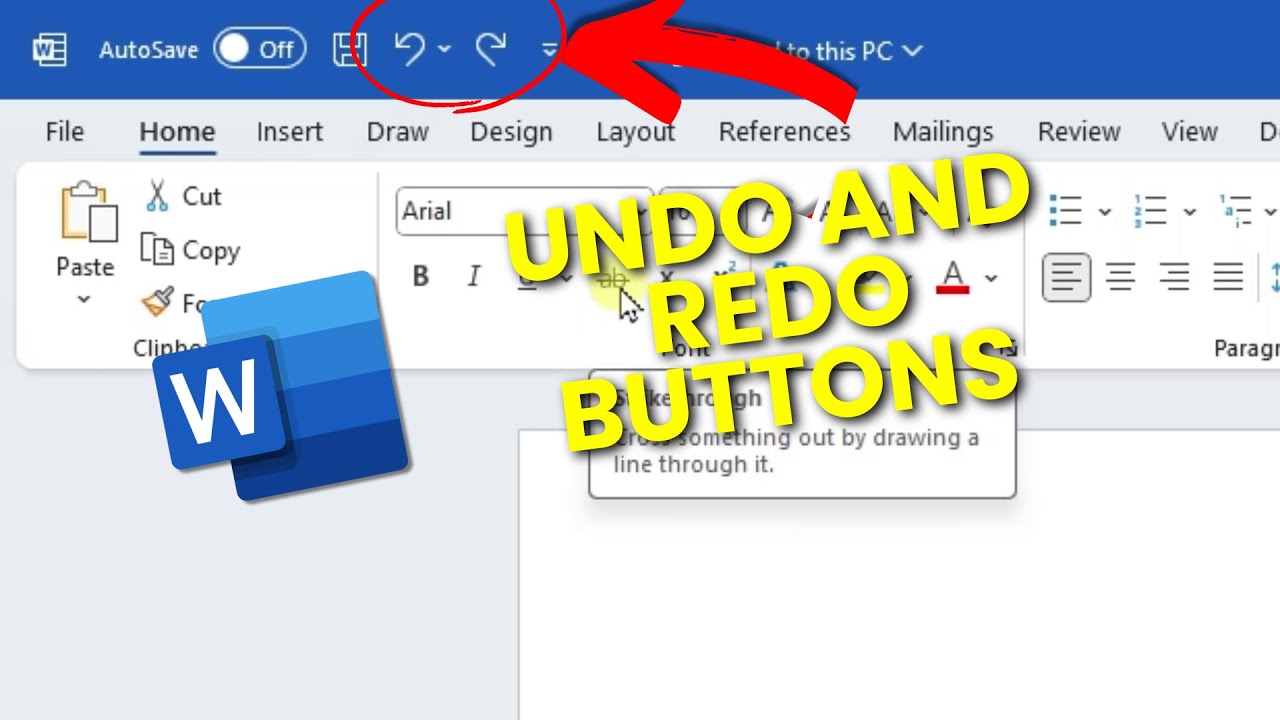
Jika ingin membatalkan banyak langkah sekaligus, klik panah kecil di samping tombol undo. Akan muncul daftar drop-down berisi beberapa tindakan terakhir. Pilih titik kembalinya Anda tanpa harus mengklik satu per satu.
Metode menu juga berguna saat Anda menggunakan Word di perangkat layar sentuh. Tidak semua perangkat memiliki keyboard eksternal, sehingga tombol visual menjadi andalan.
4. Tips Mengelola Riwayat Undo agar Tidak Kehilangan Perubahan
Riwayat undo memiliki batas, sehingga langkah lama bisa terhapus jika Anda terus bekerja. Untuk menjaga agar tidak kehilangan perubahan penting, simpan dokumen secara berkala. Fitur AutoRecover di Word 2026 juga membantu memulihkan versi sebelumnya.
Anda bisa memperbesar jumlah langkah undo di pengaturan Word. Caranya: buka File > Options > Advanced, lalu cari bagian Editing options. Ubah angka pada “Maximum number of undos” menjadi maksimal 200 langkah.
Peringatan: menambah riwayat undo akan menggunakan lebih banyak memori. Jika dokumen Anda sangat besar, batasi angka tersebut agar Word tetap responsif.
5. Solusi Jika Tombol Undo Tidak Berfungsi
Kadang tombol undo terlihat aktif tetapi tidak merespons. Ini bisa terjadi karena konflik add-in atau kerusakan file normal.dotm. Coba restart Word terlebih dahulu, lalu uji kembali fungsi undo.
Jika masih bermasalah, nonaktifkan add-in pihak ketiga melalui File > Options > Add-ins. Pilih COM Add-ins, lalu hapus centang semua add-in yang mencurigakan. Setelah itu, restart Word dan lihat perubahannya.
Langkah terakhir adalah memperbaiki instalasi Office melalui Control Panel. Jalankan Repair dan pilih opsi Quick Repair atau Online Repair. Cara ini akan mengembalikan pengaturan default tanpa menghapus data Anda.
Kesimpulan
Menguasai cara undo di word adalah keterampilan dasar yang sangat penting. Dengan shortcut keyboard dan tombol toolbar, Anda bisa bekerja lebih efisien dan terhindar dari kesalahan fatal.
Jangan lupa untuk mengelola riwayat undo sesuai kebutuhan. Jika mengalami kendala, terapkan solusi yang telah dijelaskan. Praktikkan secara rutin agar fitur ini menjadi kebiasaan yang otomatis.