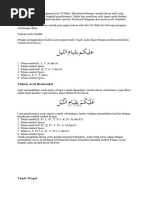
Banyak pengguna Microsoft Word mengeluhkan tulisan Arab yang muncul terbalik atau terputus saat mengetik. Masalah ini sering terjadi karena pengaturan bahasa dan arah teks yang belum disesuaikan. Artikel ini akan memandu Anda melalui sepuluh langkah praktis untuk mengatasinya.
Di tahun 2026, Microsoft Word sudah mendukung penuh penulisan dwibahasa termasuk aksara Arab. Meski demikian, beberapa pengaturan awal perlu diubah agar hasil ketikan sempurna. Berikut adalah solusi lengkap yang dapat Anda coba.
1. Pastikan Bahasa Arab Sudah Ditambahkan di Sistem Operasi
Langkah pertama adalah menambahkan bahasa Arab ke dalam daftar bahasa di Windows atau macOS. Buka menu Pengaturan, pilih Waktu & Bahasa, lalu tambahkan Bahasa Arab. Setelah itu, Anda bisa beralih antar bahasa dengan mudah melalui taskbar.
Dengan menambahkan bahasa Arab, sistem akan mengenali arah penulisan kanan-ke-kiri secara otomatis. Ini merupakan fondasi utama agar Word dapat menampilkan teks Arab dengan benar. Tanpa langkah ini, masalah tulisan terbalik akan terus muncul.
2. Aktifkan Keyboard Arab untuk Mengetik Langsung
Setelah menambahkan bahasa, Anda perlu mengaktifkan papan ketik Arab. Masuk ke pengaturan bahasa, pilih Arabic, lalu tambahkan keyboard Arabic (101) atau Arabic (102). Anda dapat mengganti keyboard dengan menekan tombol Windows + Spasi.
Ketika keyboard Arab aktif, Word akan secara otomatis mendeteksi arah penulisan dari kanan ke kiri. Namun, jika Anda tetap mengetik dengan keyboard Latin, perhatikan langkah berikutnya. Penggunaan keyboard khusus Arab menghindari kesalahan pengkodean karakter.
3. Ubah Arah Paragraf Menjadi Right-to-Left di Word
Pada tab Home, cari grup Paragraph dan klik ikon Right-to-Left Text Direction. Ikon ini biasanya bergambar anak panah dan huruf LTR/RTL. Setelah diaktifkan, teks Arab akan mengalir dari kanan ke kiri dan tidak lagi terbalik.
Jika ikon tidak muncul, pastikan bahasa pengeditan Word sudah ditambahkan. Anda bisa masuk ke File > Options > Language dan menambahkan Arabic. Setelah restart, fitur RTL akan tersedia penuh. Fitur ini wajib diaktifkan untuk setiap dokumen yang mengandung aksara Arab.
4. Pilih Font yang Mendukung Karakter Arab
Tidak semua font di Word mampu menampilkan huruf Arab dengan benar. Gunakan font seperti Traditional Arabic, Times New Roman, Arial, atau Calibri yang memiliki dukungan Unicode penuh. Hindari font dekoratif yang mungkin tidak memiliki blok karakter Arab.
Anda bisa mengatur font khusus untuk teks Arab melalui menu Font dengan memilih Complex Script. Di sana, atur typeface Arabic dan ukuran yang sesuai. Font yang tepat memastikan setiap huruf tersambung dengan baik tanpa terbalik atau terputus.
5. Atur Bahasa Default Dokumen ke Arab (Opsional)
Jika seluruh dokumen akan berbahasa Arab, sebaiknya ubah bahasa default pengeditan dokumen. Klik Review > Language > Set Proofing Language, lalu pilih Arabic. Ini membantu Word memahami konteks penulisan dan menampilkan alat bantu ejaan.
Meski tidak wajib, pengaturan ini meminimalisir kesalahan otomatis seperti koreksi