Menulis not angka di Microsoft Word sering kali menjadi kebutuhan bagi guru musik, siswa, atau siapa pun yang ingin membuat partitur sederhana.
Sayangnya, aplikasi pengolah kata ini tidak memiliki fitur bawaan khusus untuk notasi angka layaknya software musik profesional.
Namun, dengan kombinasi kreativitas dan beberapa fitur tersembunyi, Anda tetap bisa menghasilkan dokumen not angka yang rapi dan mudah dibaca.
Mengapa Perlu Menulis Not Angka di Word?
Word adalah perangkat lunak yang hampir dimiliki setiap pengguna komputer, sehingga aksesibilitasnya jauh lebih tinggi dibandingkan aplikasi notasi musik berbayar.
Dengan menulis langsung di Word, Anda dapat mengintegrasikan not angka ke dalam laporan, presentasi, atau lembar kerja siswa tanpa repot berpindah aplikasi.
Proses ini juga memungkinkan penyesuaian tata letak dan format teks secara lebih fleksibel sesuai kebutuhan dokumen Anda di tahun 2026.
Persiapan Sebelum Mulai Menulis
Sebelum masuk ke langkah inti, pastikan Anda menggunakan Microsoft Word versi terbaru, idealnya rilis 2026 yang telah mendukung font lebih beragam dan fitur penyisipan simbol yang lebih responsif.
Siapkan juga font khusus not angka jika diperlukan, meskipun tidak wajib, karena kita akan memanfaatkan karakter bawaan Windows.
Selain itu, aktifkan tampilan penggaris dan gridlines untuk membantu menyusun posisi not agar simetris.
7 Langkah Menulis Not Angka di Word
-
Buka dokumen baru dan tentukan area penulisan. Gunakan text box atau tabel satu kolom untuk mengontrol kerapian baris notasi.
Klik Insert > Text Box, lalu gambar kotak seukuran lebar halaman yang diinginkan.
-
Mulai dengan mengetik angka dasar 1 hingga 7 mewakili nada do–si. Untuk nada tinggi, tambahkan titik di atas angka menggunakan simbol dot above dari menu Symbol.
Akses simbol lewat Insert > Symbol > More Symbols, pilih font Segoe UI Symbol atau Arial Unicode MS.
-
Untuk nada rendah, tambahkan titik di bawah angka. Masih melalui menu Symbol, cari karakter combining dot below (kode Unicode 0323).
Letakkan karakter ini langsung setelah angka, dan Word akan secara otomatis menempatkan titik di bawahnya.
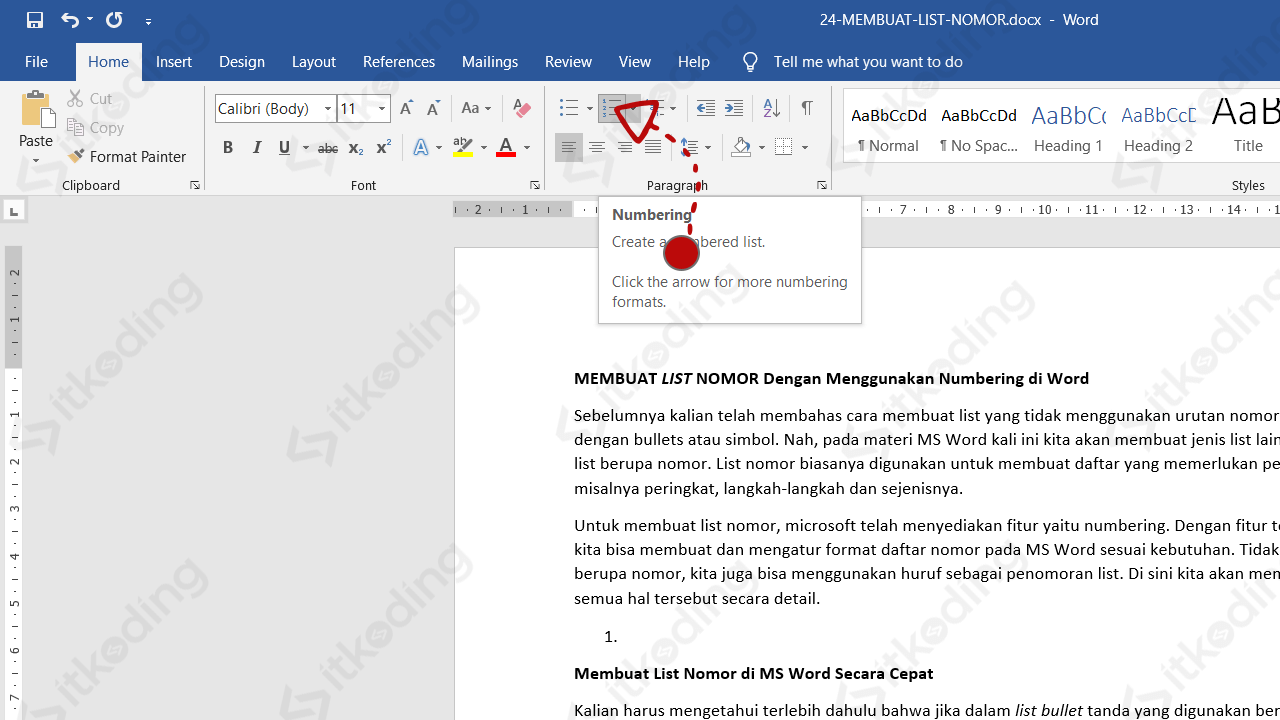
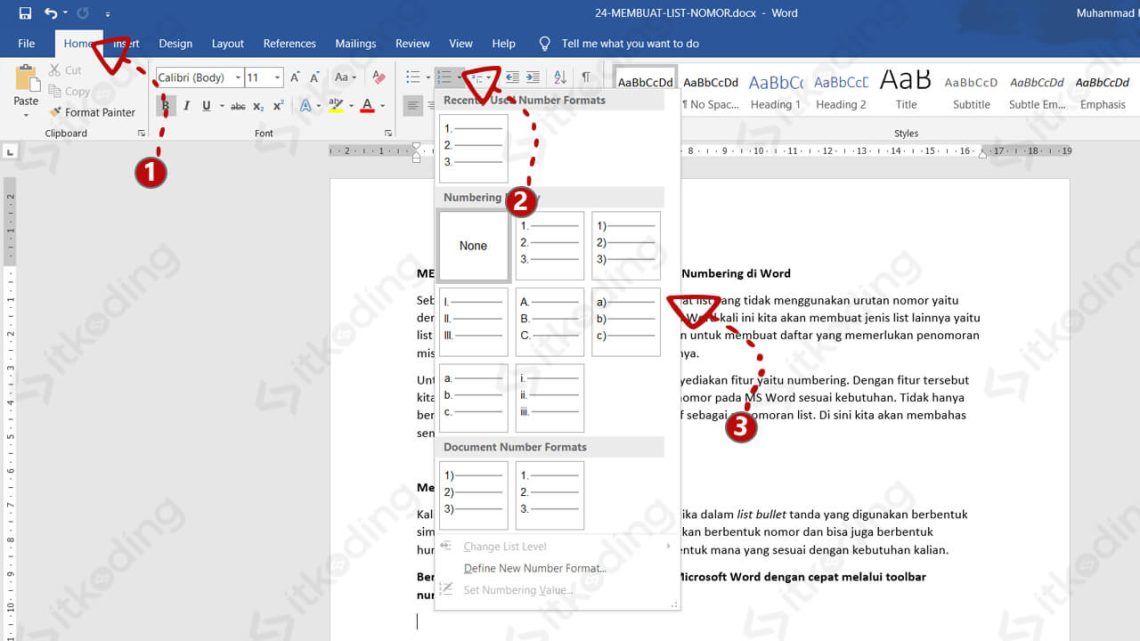
3 Cara Menggunakan Fitur Bullets And Numbering Microsoft Word Terbaru -
Gunakan fitur Equation untuk menulis not pecahan atau ketukan. Klik Insert > Equation, lalu pilih Stacked Fraction agar garis horizontal pemisah ketukan terlihat jelas.
Di dalam struktur pecahan, masukkan angka ketukan di atas dan nilai not di bawahnya.
-
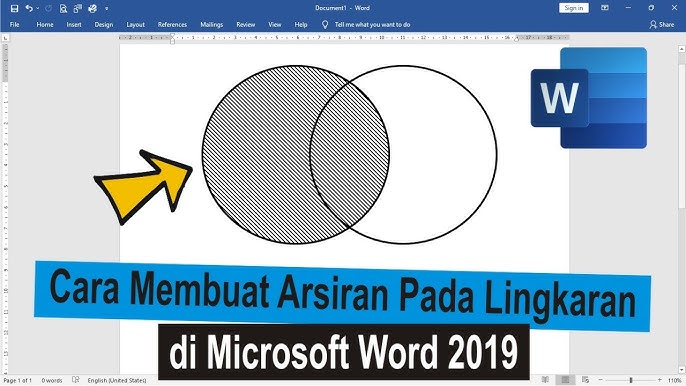
Tambahkan garis birama dengan memanfaatkan line shape. Pilih Insert > Shapes > Line, lalu gambar garis vertikal tipis di antara kelompok not.
Agar ukuran seragam, duplikat garis dengan Ctrl+D dan atur posisinya sejajar.
-
Untuk simbol diam (istirahat), manfaatkan kombinasi simbol khusus. Tekan Windows+. (titik) untuk membuka panel emoji dan simbol, lalu cari “rest” atau “pause”.
Anda juga dapat menggunakan angka 0 dengan tanda hubung sebagai representasi diam yang mudah dikenali.
-
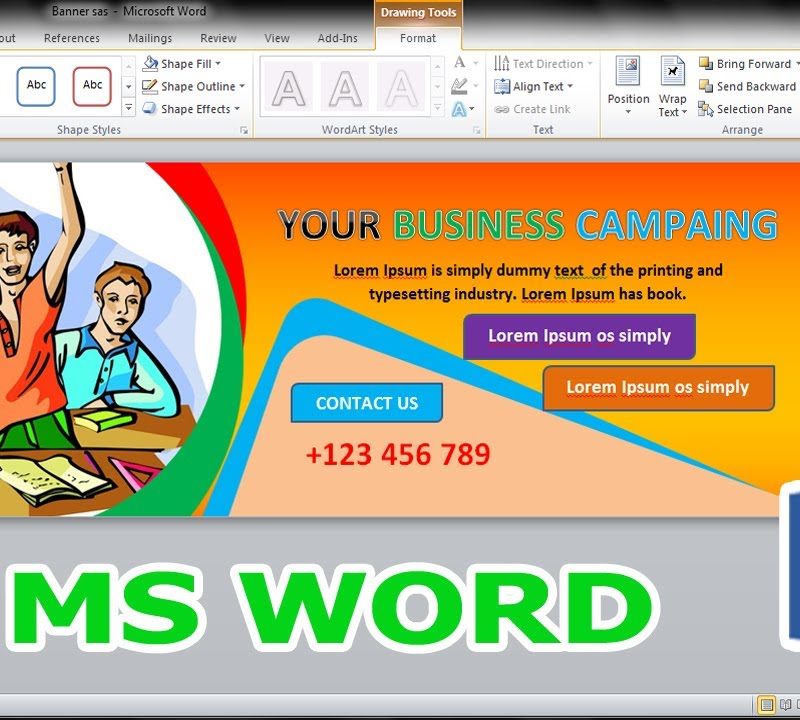
Perindah tampilan dengan memberi warna pada not tertentu atau mengubah ukuran font angka. Stabilkan posisi teks dengan opsi Align di menu Shape Format.
Simpan dokumen sebagai template agar Anda tidak perlu mengulang pengaturan di kemudian hari.
Tips dan Trik Tambahan
Jika sering membuat not angka, pertimbangkan memasang font seperti Musisync atau Not Angka yang sudah menyertakan karakter notasi siap pakai.
Anda juga bisa merekam macro untuk mempercepat penyisipan simbol berulang, sehingga cukup tekan satu tombol untuk menghasilkan not dengan titik atas atau bawah.
Jangan ragu menjelajahi add-in gratis dari Microsoft Store yang mungkin sudah tersedia di Word 2026 dan dirancang khusus untuk penulisan notasi dasar.
Kesimpulan
Menulis not angka di Word bukanlah hal mustahil jika Anda memahami trik memaksimalkan fitur yang ada, mulai dari penyisipan simbol hingga penggunaan equation dan shape.
Dengan ketujuh langkah di atas, dokumen partitur sederhana bisa dibuat langsung di lingkungan Word 2026 tanpa aplikasi tambahan yang mahal.
Kreativitas dan kesabaran akan sangat menentukan hasil akhir, jadi jangan ragu bereksperimen dengan berbagai kombinasi simbol dan tata letak.